WBSテンプレートの作り方とExcelの記入例

そのまま使えるWBSテンプレート(Excel)の11の列と記入例を紹介します。成果物から作業に分ける5つの手順、進捗率の揃え方、週1回の直し方、開発が遅れたときにWBSで見る3つの所まで解説します。
社内のシステムの入れ替えやサイトの作り直しを任され、「まずWBSを作って」と言われたものの、ネットで見つけたテンプレートの列をどう埋めればよいか分からなかったり、作った表が2週目から誰にも直されなくなったりした経験はないでしょうか。WBSは、表の形よりも、どの細かさで分け、何をもって完了とし、どう直し続けるかで役に立つかどうかが決まります。
この記事では、そのまま写して使えるWBSテンプレート(Excel)の列と記入例を紹介し、作り方の5つの手順、回し続けるための決まり、開発が遅れたときにWBSから読み取ることまでを順に解説します。
結論から言うと、WBSは「成果物から作業に分け、作業ごとに完了の定義と担当を書き、進捗は完了した作業の数で数える」形にすると、抜けと遅れに早く気づける表になります。
WBSとは:作業を成果物から分けて、抜けと担当をはっきりさせる表
WBS(Work Breakdown Structure・作業分解構成図)は、プロジェクトで作るものを大きな塊から順に分けていき、最後に「誰が・いつまでに・何をすれば終わるか」が分かる作業の単位まで書き出した表です。分ける途中で「この成果物を作るには、ほかに何が要るか」を考えるので、思いつきで作業を並べるよりも抜けが出にくくなります。
WBSを作っておくと、担当と期限が作業ごとに決まり、どこまで進んだかを同じ表で確かめられます。発注側として外の開発会社に頼むときも、相手のWBSを見れば、何が作業として数えられていて何が抜けているかを確かめる手がかりになります。
WBSとガントチャートの違い
WBSは「何をするか」を分けて並べた作業の一覧で、ガントチャートはその作業を「いつするか」で横棒にして日付の上に置いた図です。順番としては、先にWBSで作業を出し切り、そのあと日付を入れてガントチャートにします。Excel のテンプレートでは、左にWBSの列、右に日付の列を並べて1枚にしているものが多く、この記事のひな型も、日付の欄まではWBSとして持ち、横棒は必要なときに足す形にしています。
WBSテンプレートの項目(11の列)
WBSテンプレートには、次の11の列を入れておけば、作業の中身・担当・日付・進み具合を1行で確かめられます。
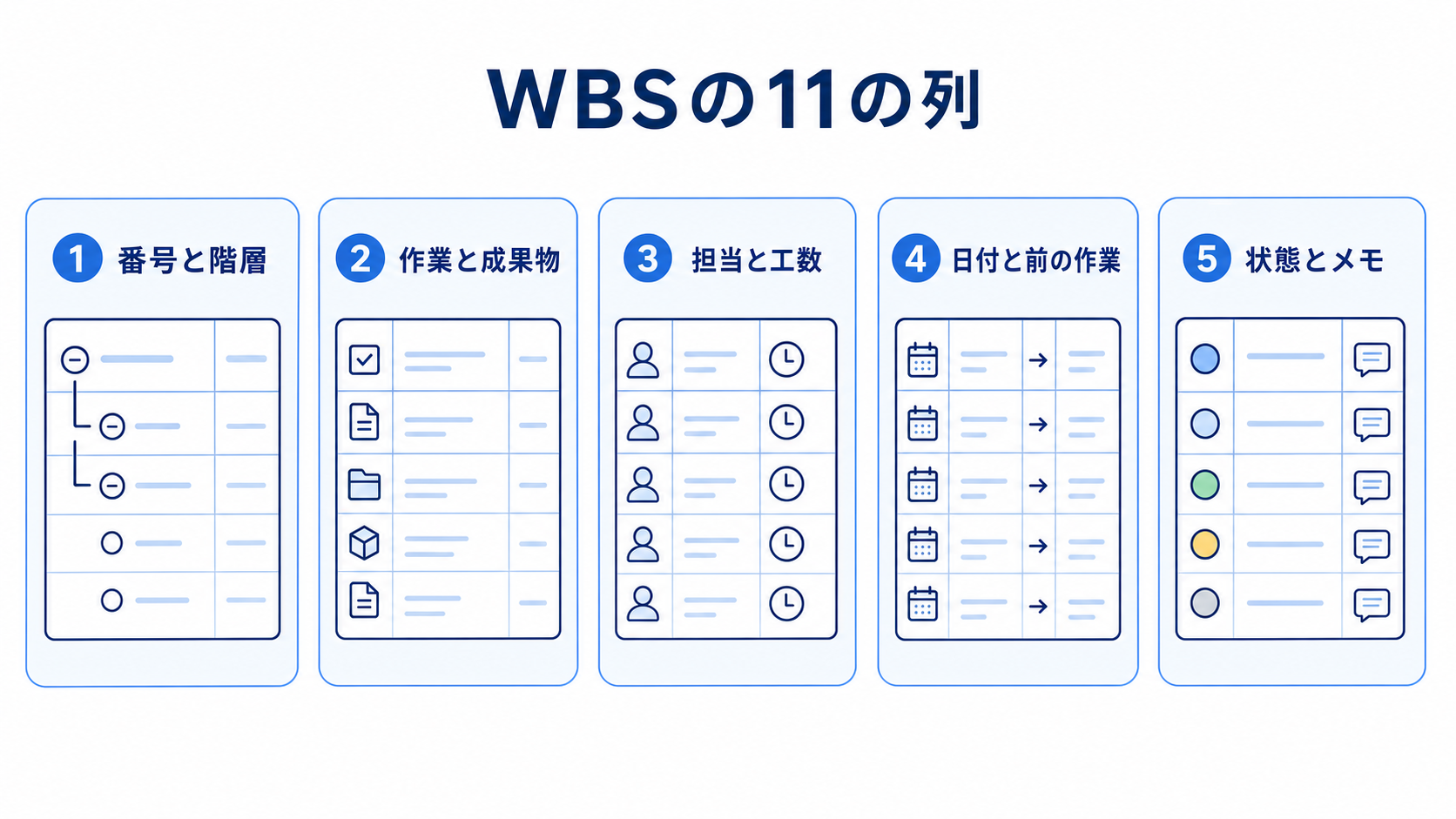
列 | 書くこと | 書き方のこつ |
WBS番号 | 1、1.1、1.1.1 のような階層の番号 | 番号で親子が分かるようにし、行を足しても振り直さない |
大分類 | 工程や大きな成果物(要件定義・設計・開発・テスト・公開など) | 5〜8個に収める |
中分類 | 大分類の中の成果物(画面の設計書・入力フォーム・管理画面など) | 名詞で書く |
作業 | 実際に手を動かす単位 | 「〜を作る」「〜を確かめる」と動詞で終える |
成果物・完了の定義 | 終わったときに何ができているか | 他の人が見て終わったと分かる形で書く |
担当 | 作業をする人を1人 | 2人の名前を書かない |
工数(人日) | かかる見込みの日数 | 0.5〜10日に収まるように分ける |
開始予定・終了予定 | 予定の日付 | 終了予定は休みを除いて数える |
前の作業 | 先に終わっていないと始められない作業のWBS番号 | 待ちの関係だけを書く |
状態 | 未着手・作業中・確認待ち・完了の4つ | 4つ以外の言葉を使わない |
メモ | 止まっている理由、決まっていないこと | 止まったら必ず書く |
この11の列と記入例を入れたExcel のひな型(WBSテンプレート.xlsx)を用意しています。そのまま写して、自分の案件の行に書き換えて使えます。
WBSの作り方5つの手順
WBSは、上の列を左から順に埋めていくのではなく、完成の状態を決めてから分けていくと、抜けと細かすぎを両方防げます。
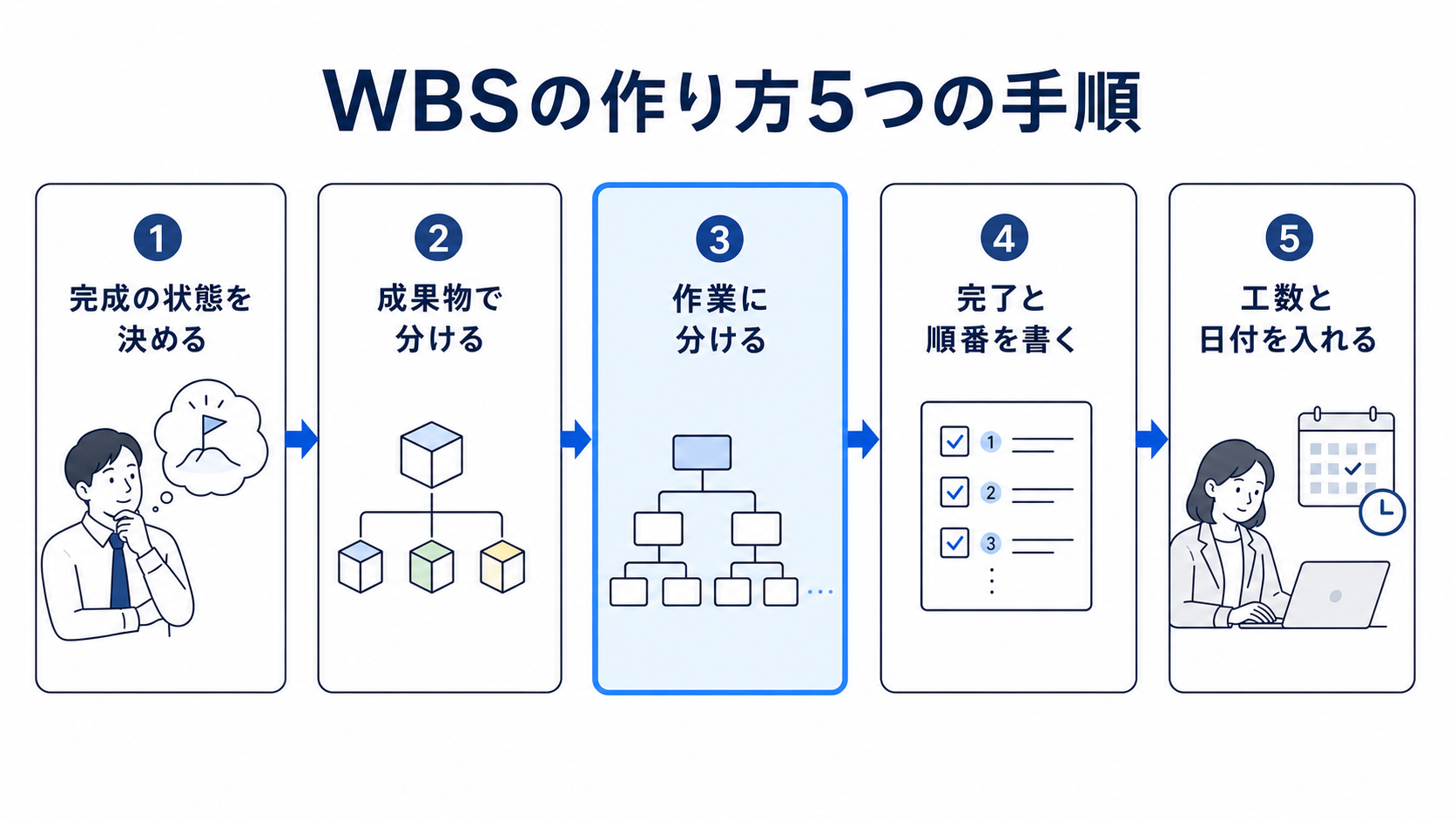
1. 完成の状態を決める
最初に、プロジェクトが終わったときに何ができていて、何をもって終わりとするかを1〜2行で書きます。「問い合わせフォームを作り直す」だけでは範囲が広がりやすいので、「新しいフォームが公開され、届いた問い合わせが担当者にメールで届き、古いフォームが止まっている」のように、確かめられる形にします。ここに入らないものは、別のプロジェクトとして分けます。
2. 成果物で大きく分ける
次に、完成の状態を作るために要る成果物を大分類と中分類に分けます。作業の名前ではなく成果物(できあがるもの)で分けるのがこつで、「設計する」ではなく「画面の設計書」「入力項目の一覧」のように名詞で書くと、同じものが2か所に出たり、誰も作らないものが出たりするのを防げます。要件定義・設計・開発・テスト・公開のような工程で大分類を切ってもかまいませんが、その下は成果物で分けます。
3. 作業に分ける(8/80ルール)
中分類の成果物ごとに、作るための作業を書き出します。細かさの目安としてよく使われるのが、1つの作業を8時間(1日)から80時間(10日)の間に収める「8/80ルール」です。1日より細かくすると表が長くなって直されなくなり、10日より大きいと途中で遅れに気づけないので、この間で、担当が1人に決まる大きさに分けます。
4. 完了の定義と前後関係、担当を書く
作業ごとに「成果物・完了の定義」を書き、先に終わっていないと始められない作業があれば「前の作業」にその番号を書きます。完了の定義は「画面を作る」ではなく「入力・確認・送信の3画面がテスト環境で動き、担当者が確かめた」のように、他の人が見て終わったと分かる形にします。担当は作業ごとに1人だけにし、手伝う人がいる場合はメモに書きます。
5. 工数と日付を入れる
最後に工数を見積もり、前の作業の終わりから順に開始予定と終了予定を入れます。全体の終わりが完成の期日を過ぎるときは、作業を削るか、並べて進められる作業を探すか、期日を相談するかを、この時点で決めます。日付を入れたあと、横に日付の列を足して横棒を塗ればガントチャートになります。
記入例:社内の問い合わせフォームを作り直す場合(想定の例)
ここでは、社内でよくある小さめの案件を想定して、WBSの上の方を埋めた例を示します(会社や数字は想定です)。
WBS番号 | 大分類 | 中分類 | 作業 | 完了の定義 | 担当 | 工数 | 前の作業 | 状態 |
1.1.1 | 要件定義 | 入力項目の一覧 | 今のフォームの項目と届いた問い合わせを洗い出す | 項目の一覧が共有フォルダにある | Aさん | 1 | なし | 完了 |
1.1.2 | 要件定義 | 入力項目の一覧 | 営業と項目を決める | 営業の責任者が一覧を承認した | Aさん | 1 | 1.1.1 | 完了 |
2.1.1 | 設計 | 画面の設計書 | 入力・確認・送信の3画面の設計書を作る | 3画面の設計書を営業が確かめた | Bさん | 2 | 1.1.2 | 作業中 |
2.2.1 | 設計 | 通知の設計 | 誰にどんなメールが届くかを決める | 届く先と文面の一覧がある | Aさん | 1 | 1.1.2 | 確認待ち |
3.1.1 | 開発 | 入力フォーム | 3画面を作る | テスト環境で3画面が動く | 開発会社 | 5 | 2.1.1 | 未着手 |
4.1.1 | テスト | 受け入れの確認 | 10通りの入力で送信を試す | 10通りすべてが担当者に届いた | Aさん | 1 | 3.1.1 | 未着手 |
5.1.1 | 公開 | 切り替え | 新しいフォームを公開し古いフォームを止める | 古いフォームの住所が新しい方へ転送される | 開発会社 | 0.5 | 4.1.1 | 未着手 |
外の会社に開発を頼む作業も、担当に会社の名前を書いて同じ表に入れておきます。社内の作業(項目を決める・確かめる)と外の作業の受け渡しが「前の作業」の列でつながるので、どちらの待ちで止まっているかがすぐに分かります。
当社でも、オウンドメディアの記事作りを「段・やること・主に動く人・確認と承認・できるもの」の表で持ち、段ごとに何ができたら次へ進むかを決めています。作業を並べるだけでなく、できるものと承認する人を同じ行に書いておくと、どこで止まっているかを表から読み取れるようになります。
WBSを回し続けるための決まり
WBSは作ったときより、2週目以降に直され続けるかどうかで価値が変わります。直されなくなる表の多くは、書き方の決まりが人によって違い、直すたびに迷うことが原因です。
状態は4つ、進捗率は完了した作業で数える
状態は「未着手・作業中・確認待ち・完了」の4つに決め、ほかの言葉を使わないようにします。「確認待ち」を分けておくと、作った人の手は離れたのに承認する人のところで止まっている作業が見えるようになります。
進捗率を作業ごとに「60%」のように書くと、人によって数え方が違い、いつまでも90%のままの作業が出てきます。進捗は、完了の定義を満たした作業の工数の合計を全体の工数で割って数えると、人による差が出ません。作業を8/80ルールで分けてあれば、この数え方でも十分に細かく進み具合が分かります。
週1回、同じ時間に直す
WBSを直す日と時間を週1回に決め、その場で担当が自分の行の状態と終了予定を直します。終了予定を後ろにずらすときは、ずらした理由をメモに書き、前の作業でつながっている後ろの作業の日付もその場で直します。作業が増えたときは、行を足す前に、完成の状態に入っている作業かどうかを確かめます。
遅れたときにWBSで見る3つの所
開発が遅れたり止まったりしたとき、WBSは原因を探す一番の手がかりになります。当社は、止まった開発を途中から引き受けるときに、まず残りの作業をコードと資料から洗い出し、止まった原因を仕様の決まり方・作業の進め方・コードの出来のどこにあるかで確かめています。作業の一覧が無い場合も、そこから作り直します。その経験から、WBSでは次の3つの所を見ます。
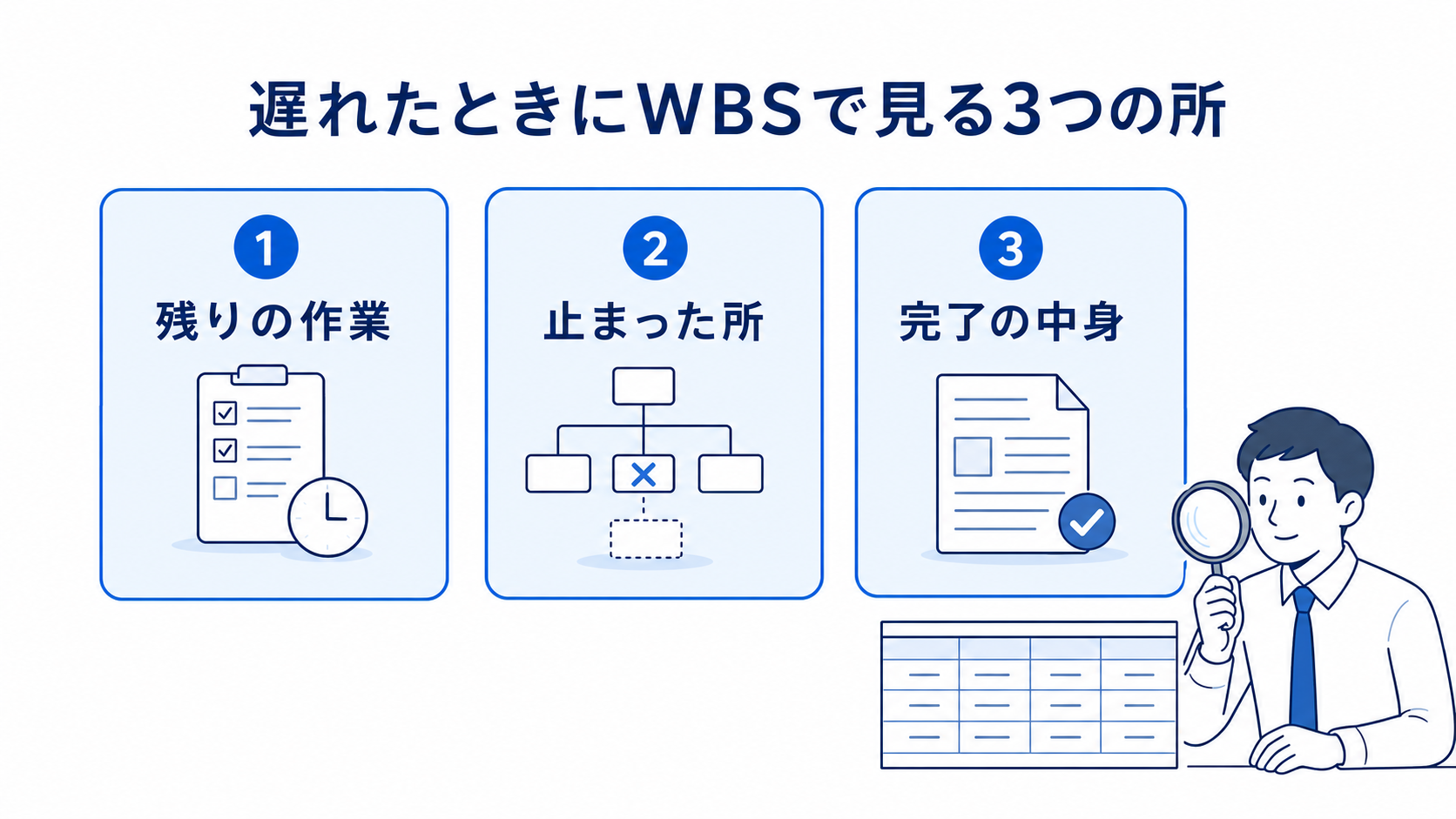
- 残りの作業:完了していない作業を数え、工数の合計がいまの予定に収まるかを確かめます。WBSに無い作業が実際には残っていないかも、成果物の一覧と照らして確かめます
- 止まった所:状態が「作業中」や「確認待ち」のまま動いていない作業と、その「前の作業」を見ます。社内の決めごとの待ちなのか、作る側の待ちなのかで、打つ手が変わります
- 完了の中身:「完了」になっている作業が、完了の定義どおりにできているかを見ます。表では完了でも、実際には動かないものが残っていると、遅れが後ろで大きくなります
確かめた結果は、事実(確かめたこと)・推測・未確認を分けて書くと、次の打ち手を決めるときに判断を誤りにくくなります。遅れたプロジェクトを止めるか続けるかの考え方はシステム開発の納期遅れ・頓挫で困ったら、立て直しの全体の進め方は炎上プロジェクトの立て直しで解説しています。
まとめ
- WBSは、成果物から作業に分け、作業ごとに担当と期日を決める表。日付を横棒にしたものがガントチャート
- テンプレートは11の列(番号・大分類・中分類・作業・完了の定義・担当・工数・開始と終了・前の作業・状態・メモ)で作る
- 作り方は、完成の状態を決める→成果物で分ける→8/80ルールで作業に分ける→完了の定義と順番を書く→工数と日付を入れる
- 状態は4つに決め、進捗は完了した作業の工数で数え、週1回同じ時間に直す
- 遅れたときは、残りの作業・止まった所・完了の中身の3つを見て、事実と推測を分けて書く
あわせて読みたい:作業を日付の上に並べて遅れを見つける方法はガントチャートのテンプレートとExcelでの作り方で説明しています。
WBSを作り直しても進め方が見えない、開発会社の作業が止まったまま動かないといった場合は、遅れの現状を確かめて再開の道筋を立てるところからお手伝いします。
よくある質問
- WBSとガントチャートの違いは何ですか。
- WBSは、プロジェクトで作るものを分けて「何をするか」を並べた作業の一覧です。ガントチャートは、その作業を「いつするか」で横棒にして日付の上に置いた図です。先にWBSで作業を出し切り、日付を入れてガントチャートにします。
- WBSテンプレートには、どんな列を入れればいいですか。
- WBS番号・大分類・中分類・作業・成果物と完了の定義・担当・工数・開始予定と終了予定・前の作業・状態・メモの11の列を入れると、作業の中身・担当・日付・進み具合を1行で確かめられます。
- WBSの作業はどこまで細かく分ければいいですか。
- 1つの作業を8時間(1日)から80時間(10日)の間に収める「8/80ルール」が目安です。細かすぎると表が長くなって直されなくなり、大きすぎると途中で遅れに気づけないので、担当が1人に決まる大きさに分けます。
- WBSの進捗率はどう決めればいいですか。
- 作業ごとに「60%」のように書くと人によって数え方が違うので、完了の定義を満たした作業の工数の合計を、全体の工数で割って数えます。状態は未着手・作業中・確認待ち・完了の4つに決めておきます。
- 開発が遅れたとき、WBSのどこを見ればいいですか。
- 完了していない残りの作業の工数、状態が動いていない作業とその前の作業、完了になっている作業が完了の定義どおりにできているか、の3つを見ます。確かめた結果は事実・推測・未確認を分けて書くと、次の打ち手を決めやすくなります。
次に読む記事

ガントチャートのテンプレートとExcelでの作り方
記事を読むこの記事を書いた人

株式会社デイワン 代表取締役 月森 隼人
不動産コンサルタント、注文住宅やマンションなどの企画営業を経験し、大手広告代理店のデジタル部署にて、Web領域でのブランディングややディレクションなど上流から幅広く担当。