ガントチャートのテンプレートとExcelでの作り方

Excelで使えるガントチャートテンプレートの列と、条件付き書式で横棒を自動で出す作り方を5つの手順で紹介します。日・週・月の単位の選び方、今日の線と進捗率で遅れを見つける読み方、週1回の直し方まで解説します。
目次
1.ガントチャートとは:作業を日付の上に横棒で並べた予定表
1-1.WBSとの違い
2.ガントチャートテンプレートの項目(8つの列と日付の列)
3.Excelでガントチャートを作る5つの手順
3-1.1. 表の始まりの日を1つのセルに入れる
3-2.2. 日付と曜日の列を作る
3-3.3. 作業・担当・日付を書き、日数は計算で出す
3-4.4. 条件付き書式で横棒を出す
3-5.5. 今日の線と土日の色を付ける
4.日単位・週単位・月単位の選び方
5.遅れをガントチャートで見つける3つの所
5-1.今日の線より左にある、終わっていない横棒
5-2.節目の日に、前の作業が終わっているか
5-3.前の作業のずれが後ろに伝わっていないか
6.回し続けるための決まり
7.Excelで足りなくなるとき
8.まとめ
プロジェクトの予定を任されてガントチャートのテンプレートを探してみたものの、横棒をセルの色で1マスずつ塗っていて、日付が1日ずれるたびに塗り直しになったり、作った表が最初の週のまま誰にも直されなくなったりしたことはないでしょうか。ガントチャートは、見た目の整った表を作ることよりも、日付を変えれば横棒が自動で動き、今どこが遅れているかを表の方から教えてくれる形にしておくことで役に立ちます。
この記事では、Excelで使えるガントチャートテンプレートの列と、条件付き書式で横棒を自動で出す作り方を5つの手順で紹介し、単位の選び方、遅れを見つける読み方、回し続けるための決まりまでを順に解説します。
結論から言うと、ガントチャートは「開始予定と終了予定の日付から横棒を自動で出し、今日の線と進捗率を並べて見る」形にすると、手間をかけずに遅れへ早く気づける予定表になります。
ガントチャートとは:作業を日付の上に横棒で並べた予定表
ガントチャートは、縦に作業を並べ、横に日付をとって、作業ごとの開始から終了までを横棒で表した予定表です。どの作業がいつ始まりいつ終わるか、同じ時期にどの作業が重なっているかを1枚で見渡せるので、関わる人が多いプロジェクトでも予定を同じ形で共有できます。
横棒の中を進んだ分だけ濃く塗れば、予定に対してどこまで進んでいるかも同じ表で分かります。発注側として外の開発会社に作業を頼むときも、ガントチャートで予定を受け取っておけば、節目の日に何ができているはずかを確かめる手がかりになります。
WBSとの違い
WBSは「何をするか」を分けて並べた作業の一覧で、ガントチャートはその作業を「いつするか」で日付の上に置いた図です。先にWBSで作業を出し切り、その作業をガントチャートに写して日付を入れる、という順番で使います。作業の分け方が粗いと横棒が長くなりすぎて進み具合が読めないので、1本の横棒はおおむね1日〜2週間に収まるように分けておくと扱いやすくなります。
ガントチャートテンプレートの項目(8つの列と日付の列)
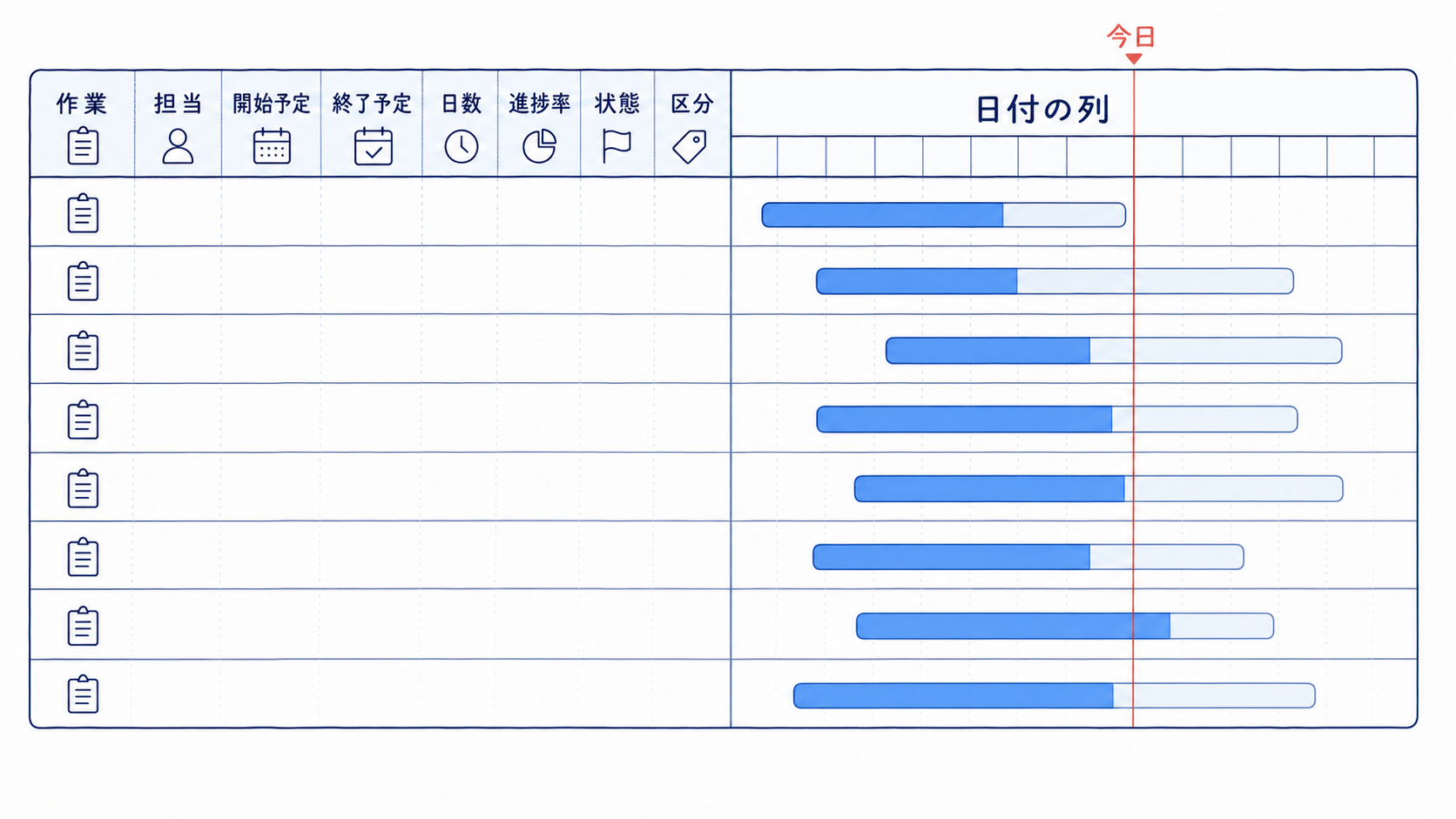
ガントチャートテンプレートは、左に作業の情報を書く8つの列、右に1日1列の日付の列を並べた形にしておくと、1行で作業の中身と予定と進み具合を確かめられます。
列 | 書くこと | 書き方のこつ |
作業 | 手を動かす単位の作業名 | WBSの作業をそのまま写し、「〜を作る」と動詞で終える |
担当 | 作業をする人を1人 | 2人の名前を書かない |
開始予定 | 作業を始める日 | 前の作業が終わる日の次の稼働日にする |
終了予定 | 作業を終える日 | 休みを除いて数える |
日数 | 開始から終了までの稼働日の数 | 手で書かず、日付から計算する |
進捗率 | 終わった分の割合 | 0%・50%・100% など粗く決めてよい |
状態 | 未着手・作業中・完了・遅れ | この4つ以外の言葉を使わない |
区分 | 作業か節目か | 承認・公開などの日は「節目」にする |
右側の日付の列には、上の段に日付、下の段に曜日を自動で出し、作業の行の中で開始予定から終了予定までのマスに色が付くようにします。この8つの列と日付の列、記入例を入れたExcelのひな型(ガントチャートテンプレート.xlsx)を用意しています。表の始まりの日を1か所変えれば、日付の列がすべてそろって動く作りにしています。
Excelでガントチャートを作る5つの手順
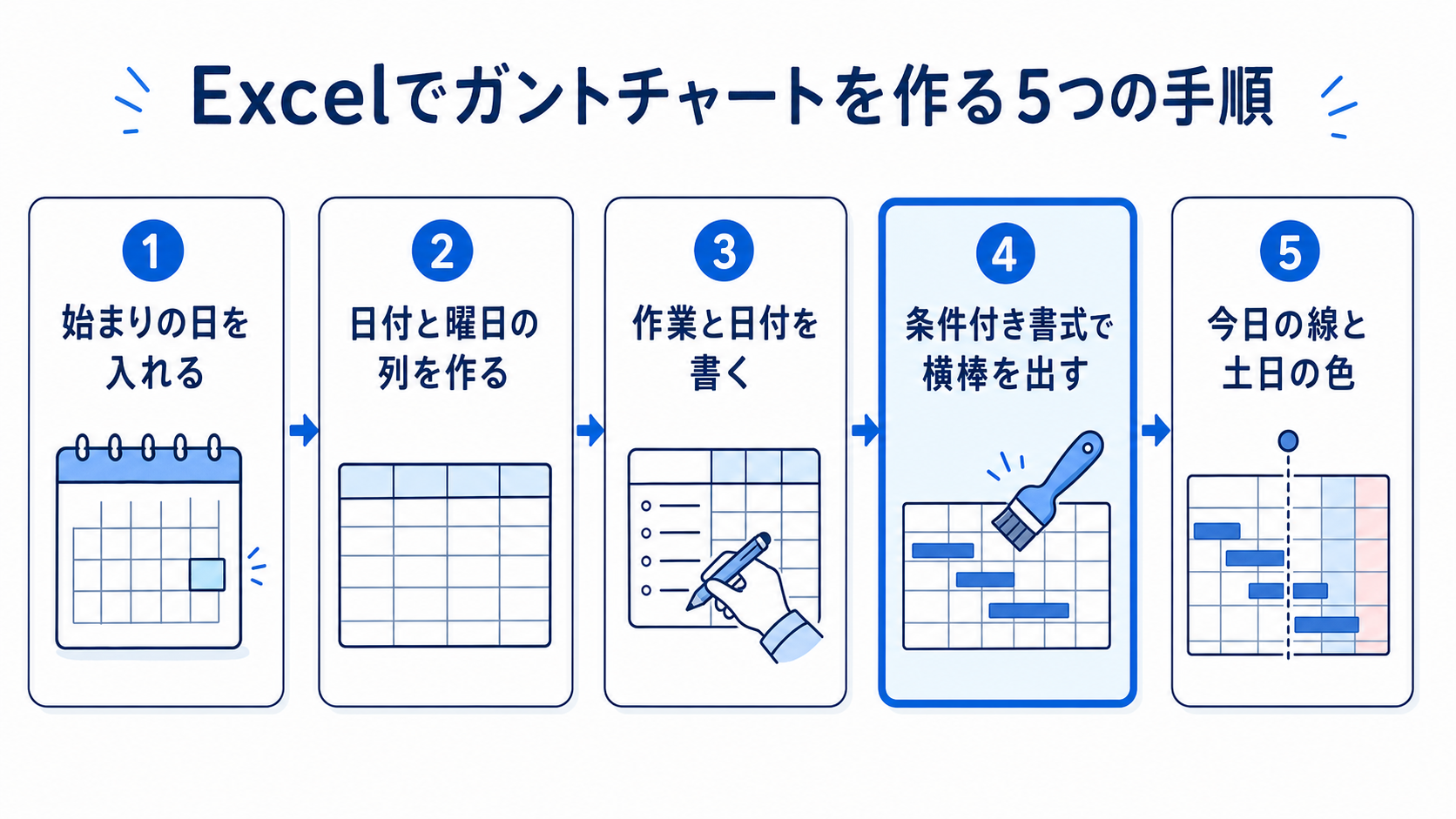
Excelでガントチャートを作るときは、横棒を手で塗らず、条件付き書式で日付から自動で出すのがいちばん大事な点です。次の5つの手順で作れます。
1. 表の始まりの日を1つのセルに入れる
表の上の1つのセルに、プロジェクトの始まりの日(月曜にしておくと週の区切りが見やすくなります)を入れます。日付の列はすべてこのセルを起点に計算するので、始まりがずれたときもこの1か所を直すだけで済みます。
2. 日付と曜日の列を作る
作業の列の右に、1日1列の日付の列を並べます。最初の列は「始まりの日」、次の列は「1つ左の日付+1」という式にして右へ写すと、日付が続けて入ります。下の段には WEEKDAY 関数で曜日を出し、列の幅は狭くしておくと、6週間ほどを1画面で見られます。
3. 作業・担当・日付を書き、日数は計算で出す
WBSで出した作業を上から順に写し、担当と開始予定・終了予定を書きます。日数の列は NETWORKDAYS 関数で開始予定から終了予定までの稼働日を数えるようにし、手で書かないようにします。手で書いた日数と日付が食い違うと、どちらが正しいのか分からなくなるためです。
4. 条件付き書式で横棒を出す
日付の列の範囲を選び、条件付き書式で「その列の日付が開始予定以上で、終了予定以下なら色を付ける」という式を入れると、日付を入れた作業の行に横棒が出ます。同じ考え方で「開始予定から、日数×進捗率の分までなら濃い色」という式を上に重ねると、横棒の進んだ分だけが濃くなります。日付を変えれば横棒も自動で動くので、塗り直しはいらなくなります。
5. 今日の線と土日の色を付ける
条件付き書式で「その列の日付が TODAY() と同じなら枠を赤くする」と入れると、今日の位置に縦の線が出ます。あわせて土日の列を灰色にしておくと、休みをまたぐ作業が見分けやすくなります。承認や公開などの節目は、区分を「節目」にした行だけ横棒ではなく1マスの印にしておくと、大事な日がまぎれません。
日単位・週単位・月単位の選び方
ガントチャートの日付の列は、プロジェクトの長さと、どのくらいの間隔で直すかで単位を選びます。
単位 | 向いている長さ | 向いている使い方 |
日単位 | 1〜3か月 | 作業の担当どうしで毎週の予定を合わせる |
週単位 | 3か月〜半年 | 複数のチームの重なりと節目を見る |
月単位 | 半年以上 | 経営や発注側への報告で全体の流れを見せる |
迷ったときは日単位で作り、長くなったら週単位の表を別のシートに要約するとよいでしょう。細かい単位の表から粗い表は作れますが、粗い表から細かい予定は作れないためです。
遅れをガントチャートで見つける3つの所
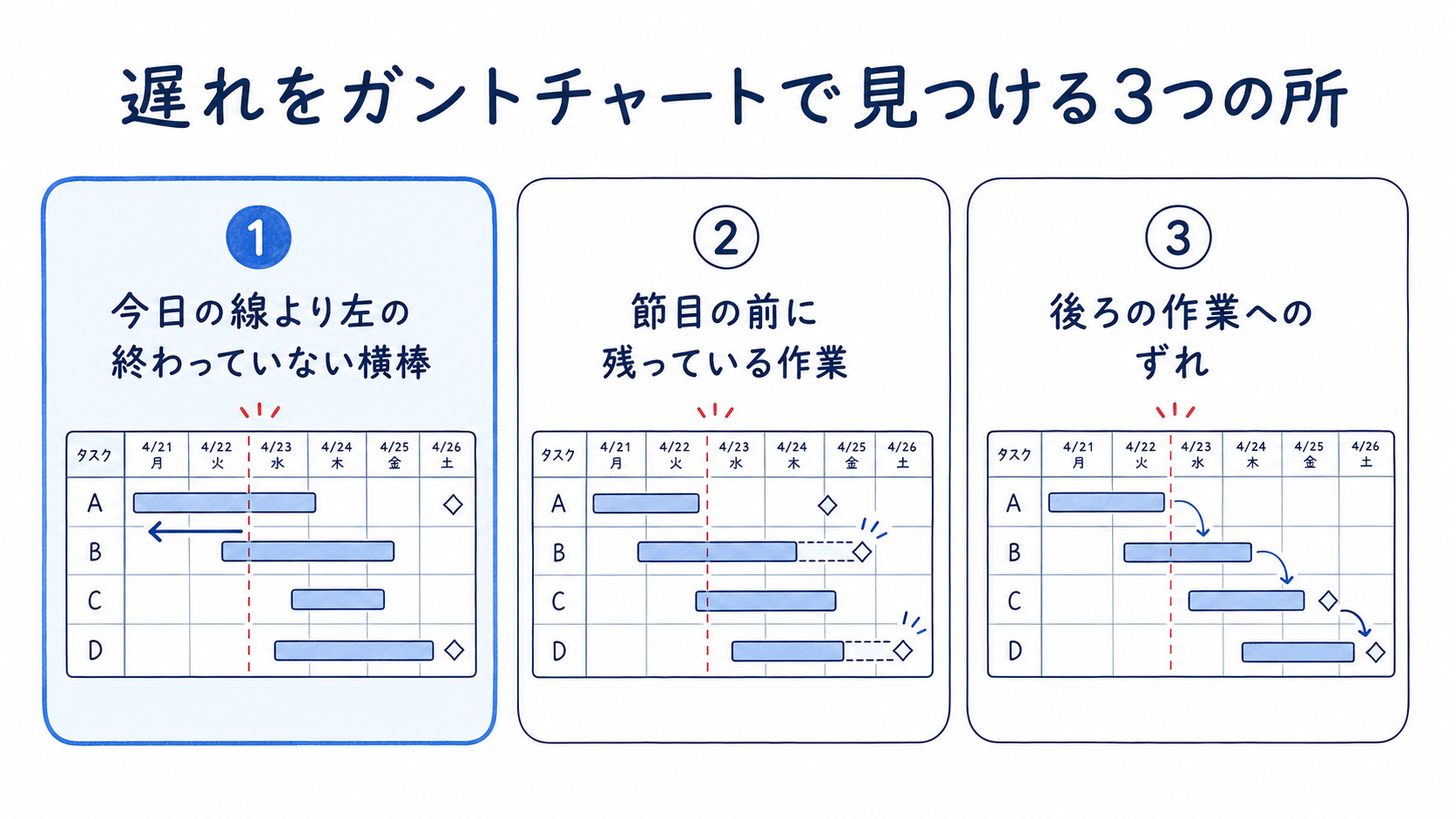
ガントチャートは、作ったときよりも、進んでいる途中に遅れを見つけるときに役に立ちます。週に1回は次の3つの所を見ます。
今日の線より左にある、終わっていない横棒
今日の線より左で横棒が終わっているのに、進捗率が100%になっていない作業は遅れています。テンプレートでは、終了予定を過ぎて進捗率が100%に届いていない行の状態を赤い文字にして、目に留まるようにしています。濃い色の部分の右端を上から順に目で追い、今日の線より左に止まっている行を探す見方は、稲妻線(イナズマ線)とも呼ばれます。
節目の日に、前の作業が終わっているか
承認や公開などの節目の印の左に、まだ終わっていない横棒が残っていないかを見ます。節目の日は社外の人や上の人と約束していることが多いので、前の作業の遅れは節目の前に分かれば打てる手が増えます。
前の作業のずれが後ろに伝わっていないか
ある作業の終了予定を後ろにずらしたのに、その作業を待っている後ろの作業の開始予定がそのままになっていると、表の上では間に合っているように見えてしまいます。日付をずらしたときは、その作業を待っている行もあわせて動かすことが、表を当てにできる状態に保つ条件です。
回し続けるための決まり
ガントチャートは、作った日がいちばん正しく、直さなければ週ごとに当てにならなくなっていきます。回し続けるには、次の3つを決めておきます。
- 週に1回、同じ曜日と時間に、担当が自分の行の進捗率と状態を直す
- 終了予定をずらすときは、最初の予定を消さずにメモに残し、理由を1行書く
- 次に見直す日を、節目の行として表の中に入れておく
3つ目は当社のやり方でもあります。当社では広告の運用で、次に数字を読む日と、そこで何を見て、どうなっていたら手を打つかを、運用の記録に先に書いています。見直す日を先に予定として置いておくと、忙しい週でも見直しが飛ばされにくく、日付をずらすか作業を減らすかの判断を、その日に落ち着いて行えます。
Excelで足りなくなるとき
Excelのガントチャートは、作業がおおむね100行までで、表を直す人が数人のうちは十分に回ります。何人もが同時に直す、作業どうしの待ちの関係を自動で後ろへ伝えたい、複数のプロジェクトをまとめて見たい、といった段階になったら、共同で編集できるスプレッドシートや、プロジェクト管理の道具に移すことを考えます。どの道具に移しても、日付から横棒を出す・今日の線と進捗率で読む・週1回直す、という使い方は変わりません。
また、表は直されていたのに、ある時期から進捗率が動かなくなり、開発そのものが止まってしまうこともあります。その場合は、表の日付を引き直す前に、できている所と残っている作業を確かめることが先です。当社が止まった開発を引き受けるときも、コードと資料から残りの作業を洗い出し、止まった原因を確かめてから、再開までの予定を組み直しています。開発の遅れが続いているときの考え方は「システム開発の納期遅れ・頓挫で困ったら」で解説しています。
まとめ
- ガントチャートは、作業を日付の上に横棒で並べた予定表。作業はWBSで出してから写す
- テンプレートは、左に8つの列(作業・担当・開始予定・終了予定・日数・進捗率・状態・区分)、右に1日1列の日付の列を置く
- 横棒は手で塗らず、条件付き書式で日付から自動で出し、進んだ分を濃くする
- 今日の線より左の終わっていない横棒、節目の前の作業、後ろへのずれの3つを週1回見る
- 次に見直す日を、節目として表の中に入れておく
あわせて読みたい:ガントチャートに載せる作業の洗い出し方はWBSテンプレートの作り方とExcelの記入例で説明しています。
まずは、ひな型の始まりの日を自分の案件に合わせ、記入例の行を書き換えるところから始めてみてください。予定どおりに進まない開発や、途中で止まってしまった開発の扱いに困ったときは、当社にご相談ください。
よくある質問
- ガントチャートとは何ですか。
- 縦に作業を並べ、横に日付をとって、作業ごとの開始から終了までを横棒で表した予定表です。どの作業がいつ始まりいつ終わるか、同じ時期にどの作業が重なっているかを1枚で見渡せます。
- ガントチャートの節目(マイルストーン)とは何ですか。
- 承認や公開など、プロジェクトの中で約束している大事な日のことです。横棒ではなく1マスの印で表し、その日までに前の作業が終わっているかを週1回確かめます。
- Excelでガントチャートの横棒を自動で出すにはどうすればいいですか。
- 日付の列の範囲に条件付き書式を設定し、「その列の日付が開始予定以上で終了予定以下なら色を付ける」という式を入れます。日付を変えれば横棒も自動で動くので、手で塗り直す必要がなくなります。
- 日単位・週単位・月単位のどれで作ればいいですか。
- 1〜3か月のプロジェクトは日単位、3か月〜半年は週単位、半年以上は月単位が目安です。迷ったら日単位で作り、長くなったら週単位の表を別のシートに要約します。
- ガントチャートで遅れはどう見つけますか。
- 週に1回、今日の線より左で終わっていない横棒、節目の前に残っている作業、日付をずらした作業の後ろの作業の3つを見ます。今日の線と進捗率を並べて見ると、遅れている行が分かります。
次に読む記事

WBSテンプレートの作り方とExcelの記入例
記事を読むこの記事を書いた人

株式会社デイワン 代表取締役 月森 隼人
不動産コンサルタント、注文住宅やマンションなどの企画営業を経験し、大手広告代理店のデジタル部署にて、Web領域でのブランディングややディレクションなど上流から幅広く担当。