ローカルLLMをMacで動かす方法とメモリ容量の目安
ローカルLLMをMacで動かすときの、ユニファイドメモリの容量ごとに動かせるモデルの目安、OllamaとLM Studioで試す手順、MLXとGGUFの違いなどApple シリコンならではの注意を、当社がMac miniで試した記録をもとに解説します。
社内の資料を外に出さずにAIを使いたいと考えたとき、手元にある Mac で試せないかと考える方は少なくありません。Mac はモデルを動かすための道具がそろっていて、入れるだけなら30分もかからずに動きます。ところが、いざ大きめのモデルを入れてみると、メモリは足りているはずなのに遅くなったり、読み込みが終わらなかったりすることがあります。
当社も、社内の資料で答えるAIをローカルで動かせるかを、Mac mini(M5 Pro・メモリ64GB)と Ollama で試しました。そのときに分かったのは、Mac ではメモリの数字だけを見て機種やモデルを決めると、見込みと実際がずれやすいということです。
結論から言うと、Mac で動かせるモデルの大きさは、メモリの総量ではなく、そのうちGPUに回せる量と、読ませる文章の長さで決まります。この記事では、メモリの容量ごとの目安、Ollama と LM Studio で試す手順、Apple シリコンならではの注意を順に書きます。機種ごとの仕様や価格、GPUサーバーとの比べ方は「ローカルLLMに必要なスペックとMac miniの目安」で扱っています。
Macでローカルを動かしやすい理由と、先に知っておく限り
Apple シリコンの Mac は、CPUとGPUが同じメモリ(ユニファイドメモリ)を使う作りです。GPUを別に積んだパソコンでは、モデルはGPUの専用メモリに収める必要がありますが、Mac ではメモリの大部分をモデルに回せるので、1台に大きめのモデルを載せやすくなります。静かで、置き場所も取らないため、担当者の机の上で試すには向いています。
一方で、限りもあります。Mac は1台で多くの人が同時に使う使い方には向きにくく、部署や全社で使う段になるとGPUを積んだサーバーの方が人数を増やしやすくなります。ローカルLLMそのものの向き不向きは「ローカルLLMとは?できることとメリット・デメリット」にまとめました。この記事は、Mac 1台で答えの質を確かめる段までを対象にしています。
メモリの容量ごとの目安
モデルの重みに要るメモリは、4ビットに量子化した形なら、パラメータの数(B=10億)の半分ほどのGBが目安です。8Bのモデルなら約4GB、30Bなら約15GB、70Bなら約35GBになります。ここに、読ませる文章の分と、動かすための道具の分が上乗せされます。
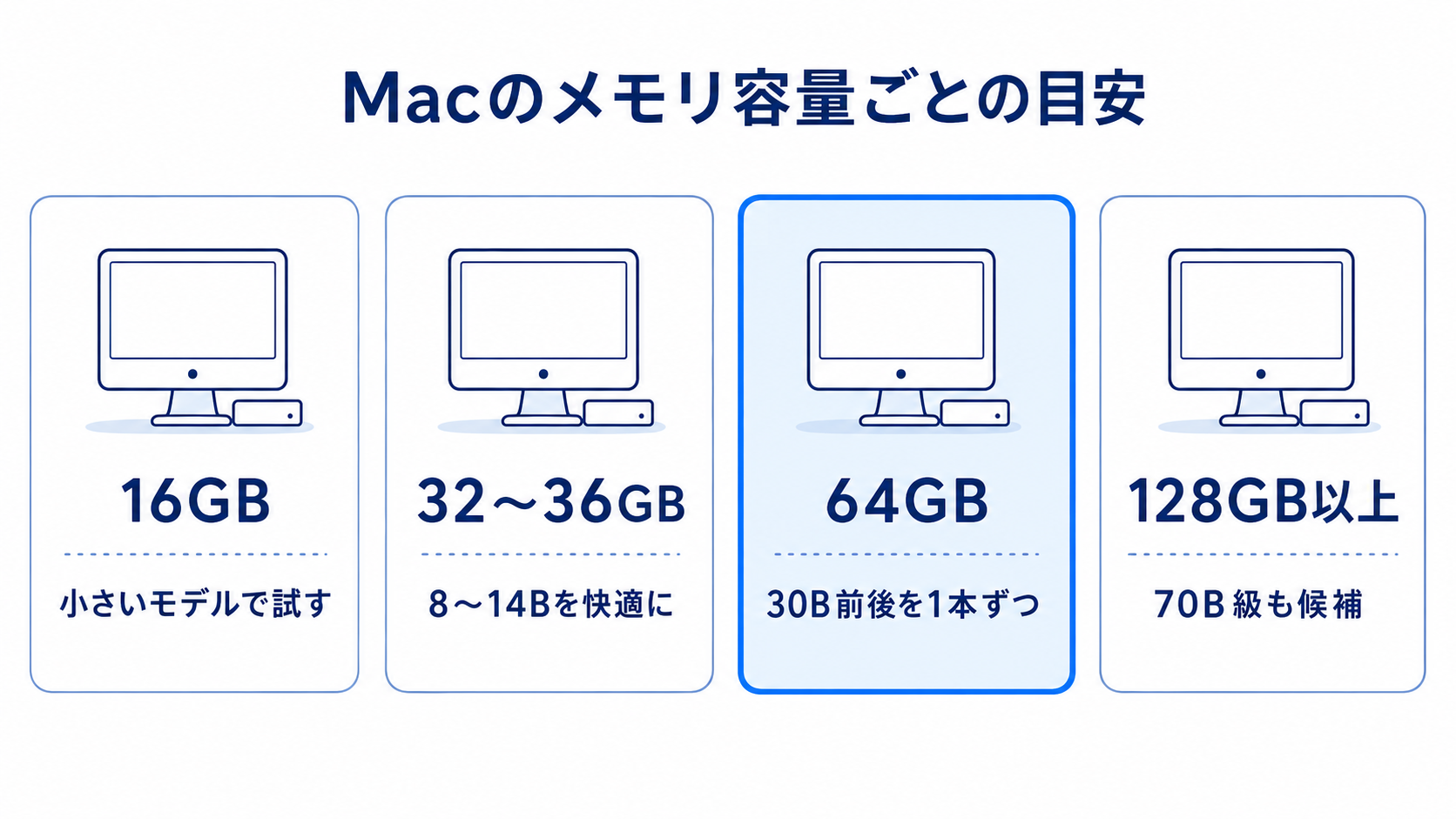
Macのメモリ | 目安のモデル | 使い方 |
16GB | 8B前後、gpt-oss-20b | 答えの質を見る最初の試し |
32〜36GB | 8〜14B | 担当者1人が日々の試しに使う |
64GB | 30B前後を1本ずつ | 社内資料で答える仕組みの試作 |
128GB以上 | 70B級(4ビット)も候補 | 大きいモデルとの比べ |
表は、重みの計算と当社の1台の測定から見た目安で、128GB以上の段は当社では測っていません。gpt-oss-20b は、OpenAI の公式のモデルカードで16GBのメモリで動くと説明されているモデルです。モデルそのものの選び方は「ローカルLLMおすすめモデル比較【2026年版】」で比べています。
メモリの全部はモデルに使えない
当社が試した Mac mini(M5 Pro・64GB)では、Ollama の記録に残った、GPU用に使えたメモリは約50GB(49.5〜51.3GB)でした。残りは macOS とほかのアプリが使う分です。64GBの Mac なら、モデルに使えるのは50GB前後と見ておくと、見込みがずれにくくなります。
ブラウザや表計算のアプリを開いたままにすると、その分だけモデルに回せる量は減ります。試すときは、使っていないアプリを閉じてから測ると、ほかの日と比べやすくなります。
文脈を長くするとメモリが増える
モデルに一度に読ませる文章の長さ(文脈の長さ)も、メモリを使います。当社の試しでは、Gemma 4 31B(4ビット)を、文脈の長さ12,288トークンで載せたときは19.2GB、49,152トークンで載せたときは24.8GBでした。同じモデルでも、長い資料を読ませる設定にすると5GB以上増えたことになります。
社内の資料を読ませて答えさせる使い方では、文脈を長めに取りたくなりますが、その分だけ載せられるモデルが小さくなります。資料を全部渡すのではなく、検索で該当しそうなページだけを選んで渡す作りにすると、文脈を短く保てます。その作り方は「ローカルLLMでRAGを組む仕組みと学習との違い」で書いています。
OllamaでMacに入れて試す手順
Ollama は、モデルの取り込みと実行をまとめて受け持つ道具で、Mac では macOS Sonoma(14)以降に対応し、Apple シリコンの Mac ではGPUを使って動きます。公式サイトから入れ物(dmg)を落とし、アプリを「アプリケーション」に移して起動すると、コマンドの ollama も使えるようになります。
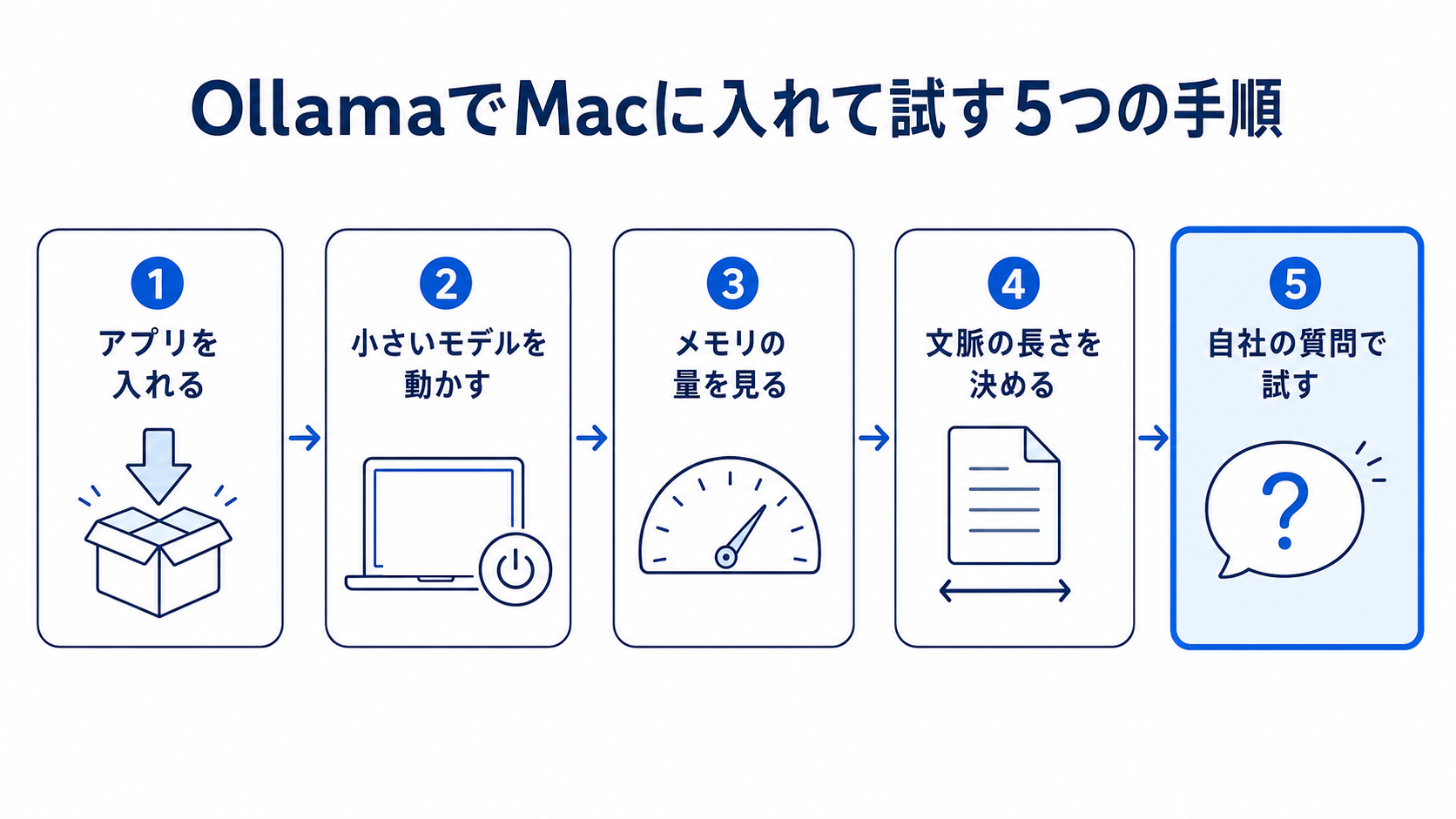
2つ目は、小さいモデルを1つ動かすことです。ターミナルで次のように打つと、モデルを取り込んで会話が始まります。
ollama run gpt-oss:20b3つ目は、載せたモデルがどれだけメモリを使っているかを見ることです。別のターミナルで次を打つと、載っているモデルと使っている量が出ます。
ollama ps4つ目に、読ませたい資料の長さに合わせて文脈の長さを決め、もう一度メモリの量を見ます。5つ目に、自社の資料と、現場で実際に出る質問を20〜30問ほど用意して、答えが業務に使えるかを確かめます。部署で共有する設定や、権限と記録の決め方は「ローカルLLMの構築手順(Ollama・LM Studio)」に任せ、Mac 1台の段ではここまでで十分です。
LM Studioで試す場合
コマンドに慣れていない方には、画面で操作できる LM Studio も向いています。Mac では Apple シリコンと macOS 14.0 以降が要り、公式には16GB以上のメモリが勧められています。「Discover」の画面でモデルを探して取り込み、「Chat」の画面でモデルを選んで読み込めば、すぐに会話できます。
LM Studio は、Apple が作った機械学習の仕組み MLX で動くエンジンを、版 0.3.4 から載せています。同じモデルに MLX 版と GGUF 版がある場合は、画面で選べます。どちらが速いか、答えがどう変わるかは、次の節のとおり自社の質問で確かめてから決めるのが確実です。
Apple シリコンで気をつけること
MLXとGGUFの違い
Mac で使うモデルのファイルには、大きく2つの形があります。GGUF は llama.cpp という仕組みの形で、Ollama がもともと使ってきた形です。MLX は Apple シリコン向けの仕組みで、ユニファイドメモリを生かして速く動くように作られています。
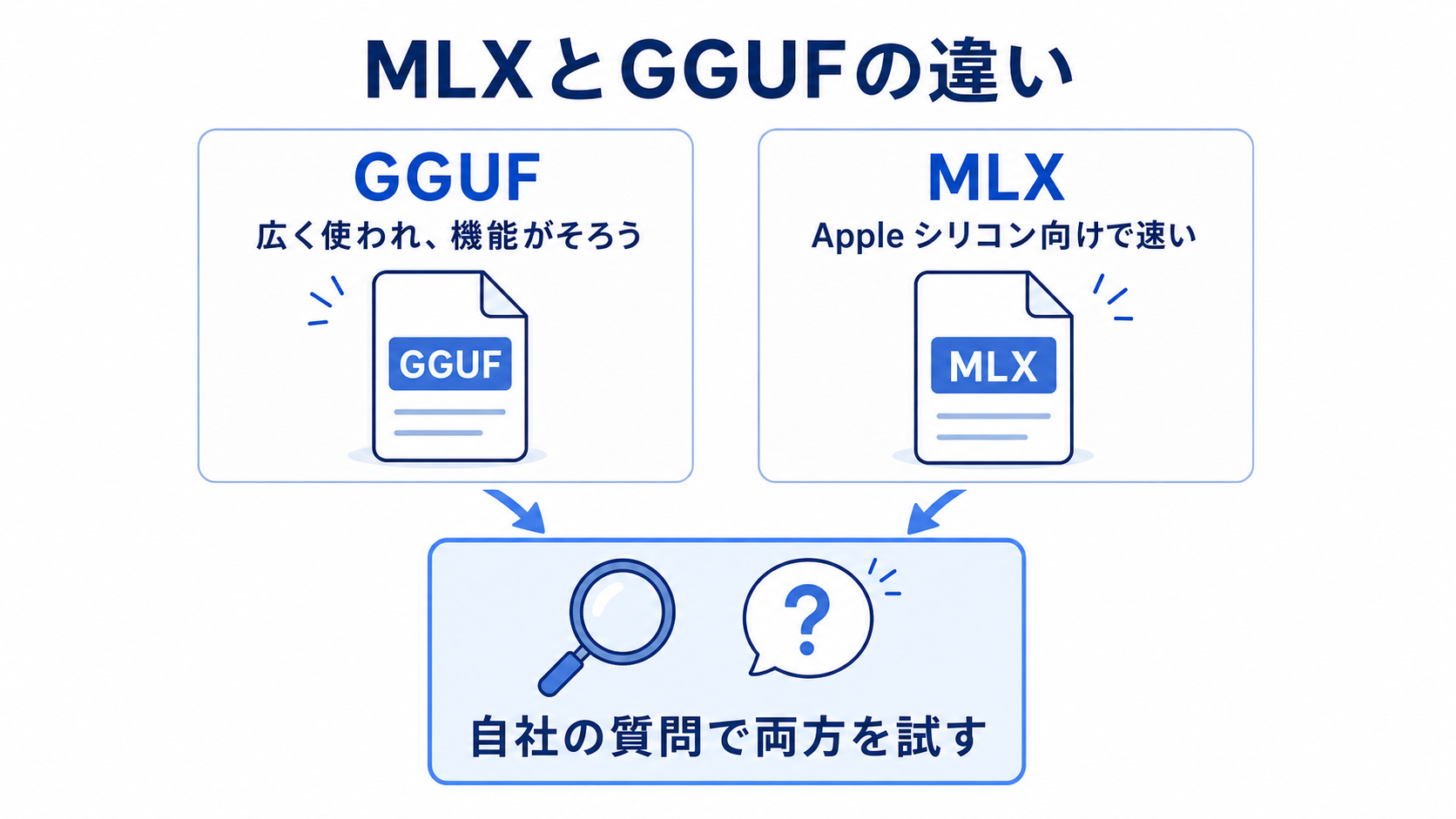
Ollama も、2026年3月30日の公式ブログで、版 0.19 から MLX で動く形をプレビューとして出しました。条件は32GBより多いユニファイドメモリの Mac で、そのとき対象に挙げられていたのは Qwen3.5-35B-A3B です。
当社が2026年10月に Ollama 0.40.0 で試したときは、Gemma 4 の MLX 版の速さは、GGUF 版の約1.3倍にとどまりました。また、MLX 版の Ollama は、答えを決まった形(JSON の型)で返させる指定に対応しておらず、仕組みに組み込む使い方ではそのままでは使えませんでした。MLX 版は速さだけで選ばず、使いたい機能が動くかを先に確かめるのが無難です。
2本のモデルを同時に載せない
1本目のモデルで答えさせ、答えられなかった質問だけを2本目のモデルで答え直す、といった使い方では、2本のモデルを同時にメモリに置きたくなります。当社の試しでは、64GBの Mac mini に Qwen3.6 35B-A3B(約24GB)と Gemma 4 31B(約21〜25GB)の2本を同時に置こうとして載り切らず、約1時間半の間に、片方を下ろして入れ替えた記録が98回残りました。
入れ替えのたびにモデルの読み込みが起きるため、その分だけ答えが遅くなります。64GBの Mac では、2本を使う仕組みは同時に置かず、順に使う作りにするか、メモリの大きい機種で試す方が、待ち時間を読みやすくなります。
ディスクの空き
モデルのファイルは1本で数GBから数十GBあり、Ollama の説明でも、モデルは数十〜数百GBになり得るとされています。当社の Mac mini では、試したモデルを残していったところ、Ollama のモデルだけで約90GBになり、ディスクの空きは31GiBまで減りました。試すモデルを決めたら、使わなくなったモデルは消す、と決めておくと、空きが足りずに止まることを防げます。
Macで足りないときの次の段
Mac 1台で答えの質が業務に足りると分かったら、次は何人で使うか、どの資料を読ませるかを決める段に進みます。数人までなら、メモリの大きい Mac に替える選択肢もありますが、同時に使う人が増えるほど、GPUを積んだサーバーの方が人数を増やしやすくなります。機材の段の考え方と費用は「ローカルLLMに必要なスペックとMac miniの目安」で整理しています。
答えの質が足りないときは、モデルを大きくする前に、読ませ方を見直す方が効くこともあります。当社の試しでも、資料を検索で絞ってから渡し、1回で答えさせる形に作り直したことで、同じ Mac のまま待ち時間と答えの質が大きく変わりました。
まとめ
- Mac はユニファイドメモリの大部分をモデルに回せるので、1台で大きめのモデルを試しやすい
- 当社の64GBの Mac mini では、GPU用に使えたのは約50GBだった
- 文脈を長くするとメモリが増え、Gemma 4 31B では5GB以上増えた
- Ollama か LM Studio で小さいモデルから動かし、メモリの量と自社の質問で確かめる
- MLX 版は速さだけで選ばず、使いたい機能が動くかを先に確かめる
- 2本のモデルを同時に置かない、使わないモデルは消す
手元の Mac で試すと、ローカルLLMで何ができて何が足りないかを、早く小さく確かめられます。当社のAIソリューション開発では、扱うデータの範囲を一緒に決めたうえで、ローカルで動くAIで作るか、クラウドのモデルで組むかを含めてご提案します。
よくある質問
- ローカルLLMはMacで動きますか。
- Apple シリコンのMacなら動きます。Ollamaは macOS Sonoma(14)以降、LM Studio は macOS 14.0 以降に対応しています。CPUとGPUが同じメモリを使う作りのため、1台で大きめのモデルを試しやすいのが特長です。
- Macのメモリは何GBあればよいですか。
- 答えの質を見る最初の試しなら16GBでも小さいモデルを動かせます。30B前後のモデルを1本ずつ使うなら64GBが目安です。当社の64GBのMac miniでは、GPU用に使えたメモリは約50GBでした。
- Mac Studio(128GB)ならどのくらいのモデルが動きますか。
- 4ビットに縮めた70B級のモデルも候補になります。ただし、メモリの全部はモデルに使えず、読ませる文章を長くするとメモリが増えるため、実際に載せて ollama ps などで使う量を確かめてから決めるのが確実です。
- MLXとGGUFはどちらを使えばよいですか。
- MLXはApple シリコン向けで速く動くように作られていますが、当社の試しでは速さの伸びが約1.3倍にとどまり、答えを決まった形で返させる指定が使えない版もありました。使いたい機能が動くかを確かめ、自社の質問で両方を比べて選ぶのが無難です。
- OllamaとLM Studioはどちらがよいですか。
- コマンドで扱え、ほかの仕組みから呼び出す使い方ならOllama、画面で操作したいならLM Studioが向いています。どちらもMacで動き、まずは小さいモデルで答えの質を確かめる段では、慣れた方を選んで構いません。
次に読む記事

社内問い合わせを効率化する手順と、資料で答えるものの決め方
記事を読むこの記事を書いた人

株式会社デイワン 代表取締役 月森 隼人
不動産コンサルタント、注文住宅やマンションなどの企画営業を経験し、大手広告代理店のデジタル部署にて、Web領域でのブランディングややディレクションなど上流から幅広く担当。