Copilotが使えないと感じる理由と見直し方|表示されない・答えが弱い・社内で使われないを切り分ける

Microsoft 365 の Copilot が「使えない」と感じるときは、ボタンが出ない・答えが弱い・社内で使われないの3つに分けて見直すと原因が絞れます。ライセンスごとに答えの材料が違うこと、権限と資料の整え方、使う場面の決め方を、Microsoft の公式文書をもとに整理しました。
Microsoft 365 に Copilot が入り、社内で使えるようになったのに、しばらくすると「思ったほど使えない」という声が聞こえてくることがあります。ボタンが見当たらないという問い合わせもあれば、社内の規程を聞いても一般論しか返ってこない、気づけば誰も開いていない、という話もあり、同じ「使えない」でも中身はかなり違います。
この記事では、Copilot が使えないと感じる理由を3つの型に分け、それぞれで何を確かめればよいかを、Microsoft の公式文書(2026年11月8日に確認)をもとに整理します。製品の良し悪しを比べる記事ではなく、手元の Copilot を使える状態に近づけるための見直し方です。
「使えない」の多くは、設定・答えの材料・使う場面のどれかが合っていないことから起きます。どの型かを先に切り分けると、ライセンスを足すべきか、資料を整えるべきか、使い方を決め直すべきかが見えてきます。
Copilotが「使えない」と言われるときは、3つの型に分かれる
社内で聞こえる「使えない」は、おおよそ次の3つに分けられます。1つ目はボタンが出ない、エラーで止まるといった動かない状態、2つ目は動くが答えが期待より弱い状態、3つ目は動いて答えも出るのに、社内で使われなくなった状態です。
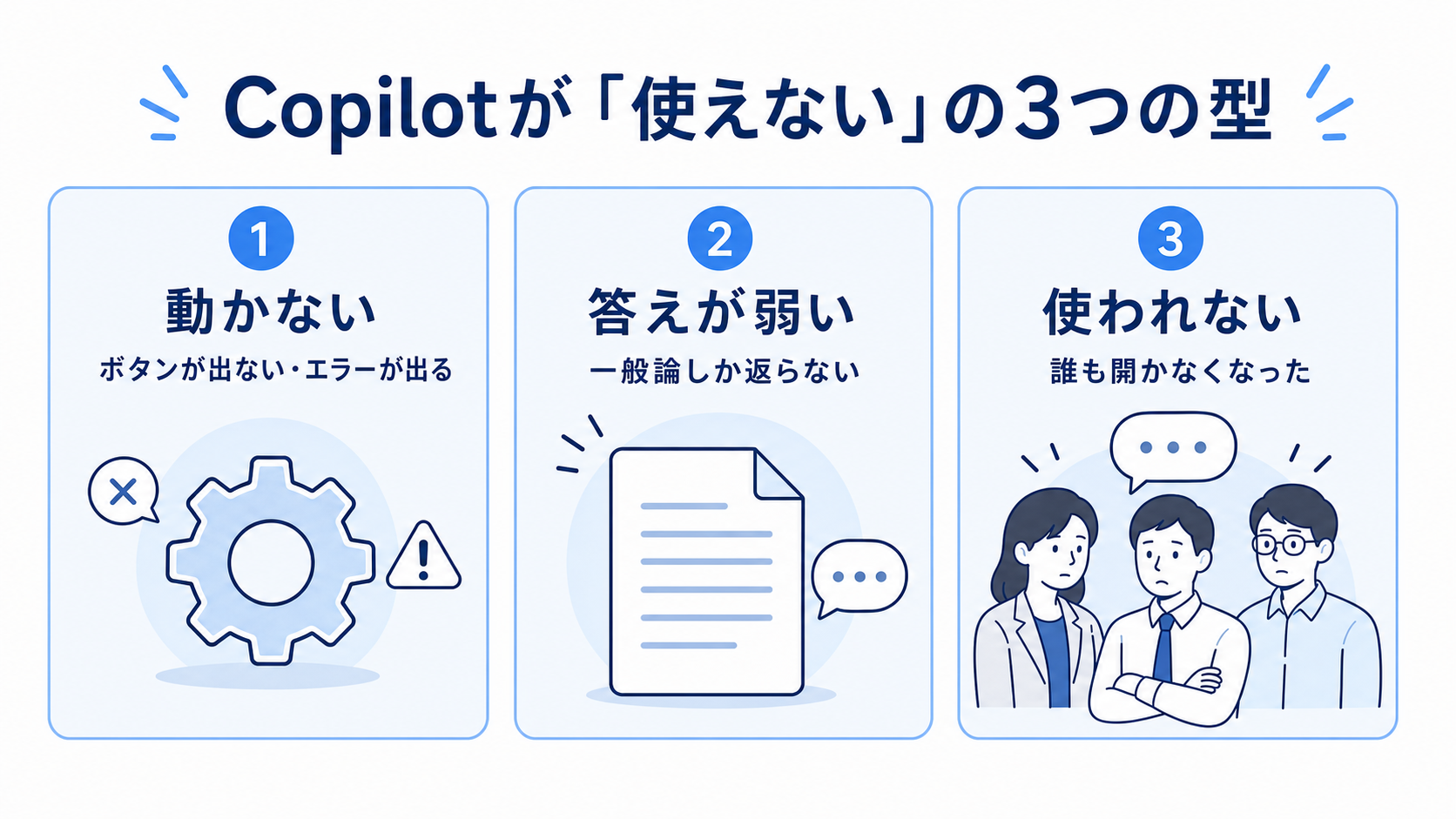
型 | よくある声 | まず見る所 |
1 動かない | ボタンが出ない、エラーが出る | どのCopilotか、ライセンス、アカウント、会社の設定 |
2 答えが弱い | 社内のことを聞いても一般論しか返らない | 答えの材料(ライセンスの段・権限・資料の状態)、聞き方 |
3 使われない | 最初だけ触って、誰も開かなくなった | 使う場面、効き目の測り方 |
型ごとに直す人も変わります。1つ目は情報システムの担当者、2つ目は資料を持つ部署と情報システムの両方、3つ目は業務を決める部署の責任者が中心になります。
型1|ボタンが出ない・動かない
まず「どのCopilotか」を確かめる
Microsoft の Copilot には、ブラウザやアプリで話しかけるチャット、Word・Excel・PowerPoint・Outlook・Teams の中で動く機能、Windows や Edge から開く入口など、いくつもの顔があります。Microsoft Learn の「Microsoft Copilot とは?」(2026年11月5日更新)では、職場向けの体験を「Copilot Chat (Basic)」「Microsoft 365 Copilot (Basic)」「Microsoft 365 Copilot (Premium)」と使用量ベースの課金の段に分けて説明しており、どの段にいるかで使える場所と答えの材料が変わります。
なお、公式文書では「Microsoft 365 Copilot Chat アプリが Microsoft Copilot Chat と呼ばれるようになりました」と案内されており、名前が移る途中にあります。社内で問い合わせを受けるときは、名前よりも「どの画面で、何をしようとして、何が出たか」を聞く方が早く切り分けられます。
アカウントとライセンスを確かめる
職場の Copilot は、Microsoft Entra アカウント(会社のアカウント)でサインインしたときに、企業向けのデータ保護の下で動きます。個人の Microsoft アカウントでサインインしていると、会社の Copilot とは別のものが開くので、まず画面に「職場」の表示や会社のアカウントが出ているかを見ます。
Word・Excel・PowerPoint の中でフルの機能を使うには、Microsoft 365 Copilot のアドオンのライセンスが要ります。同じく「Microsoft Copilot のライセンス オプション」(2026年10月19日更新)では、Microsoft 365 Business Standard・Business Premium・E3・E5 などが前提となるプランとして挙がっており、300人以下の組織向けには Microsoft Copilot Business というアドオンがあると説明されています。ライセンスを買っただけではなく、管理センターで本人に割り当てられているかも確かめます。公式には、アカウントが要件を満たしているかを調べる診断ツールも用意されています。
会社の設定で止まっていないか
ライセンスがあっても、会社の設定で止まっていることがあります。公式文書によると、「コンテンツを分析する接続エクスペリエンス」をオフにすると Excel・OneNote・Outlook・PowerPoint・Word の Copilot 機能が使えなくなり、管理者は Copilot Chat へのアクセスそのものを外すこともできます。プロキシやファイアウォールで `*.cloud.microsoft` を止めていると、Copilot アプリにつながらないとも案内されています。
社内のルールで意図して止めている場合もあるので、設定を戻す前に、なぜ止めたのかを確かめます。生成AIの使い方の決まりがまだ無い場合は、「生成AIの社内ルールの作り方」もあわせて読んでみてください。
型2|動くが、答えが弱い
社内の資料を読んでいない(Copilot Chat の範囲)
「社内の規程を聞いたのに一般論しか返らない」という声で、最初に確かめたいのがライセンスの段です。Microsoft Learn では、Copilot Chat (Basic) と Microsoft 365 Copilot (Basic) の応答は「パブリック Web からのデータに基づいて」おり、Microsoft Graph 経由で組織のデータを使うことはできないと説明されています。社内の資料を材料にするには、ファイルをアップロードするか、Teams や Outlook で開いている内容に対して使うか、組織のデータにつながる従量課金のエージェントを使う必要があります。
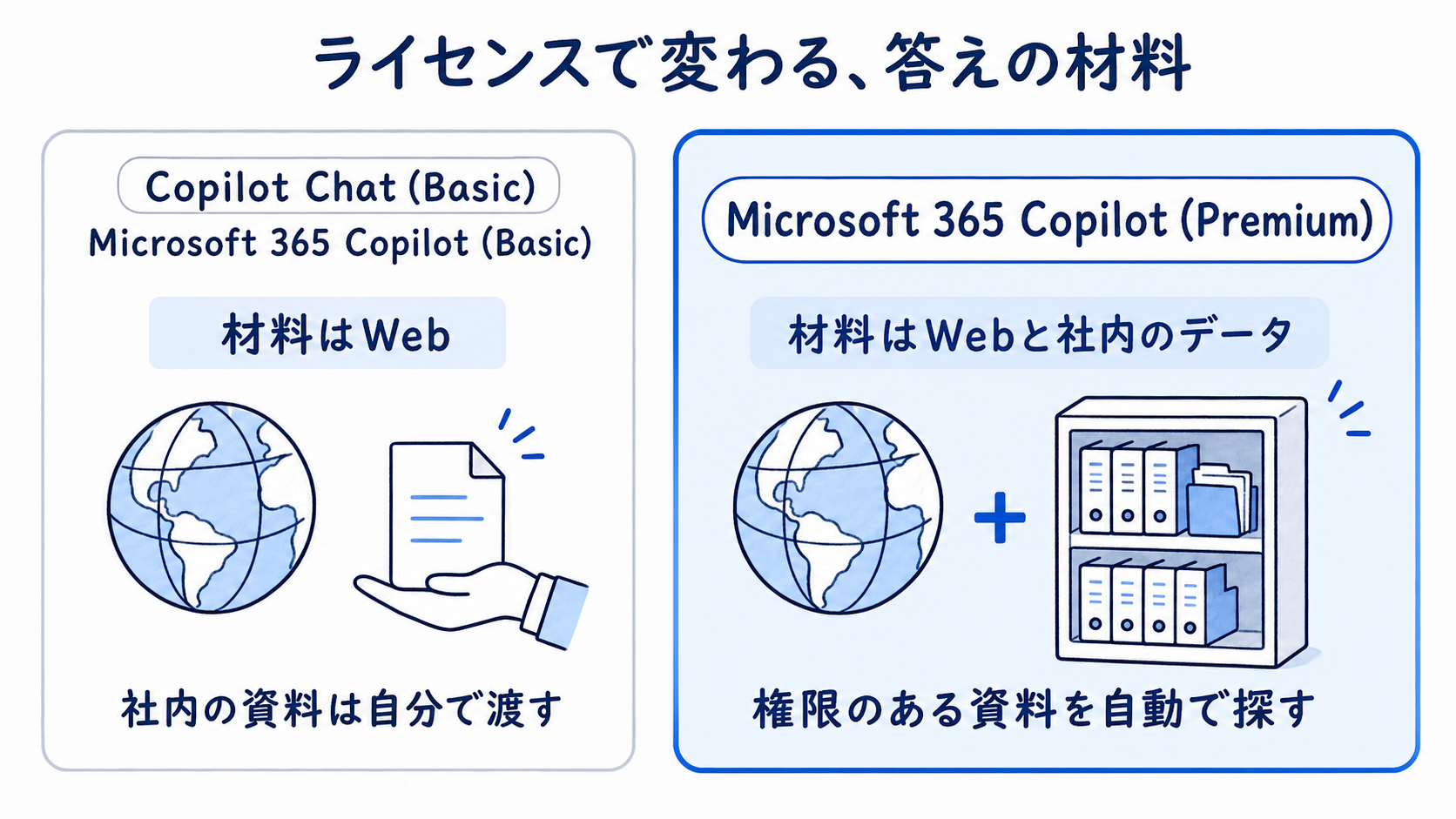
段 | 答えの材料 | 社内の資料を使うには |
Copilot Chat (Basic) | Web | 自分で資料を渡す(アップロードなど) |
Microsoft 365 Copilot (Basic) | Web | 自分で資料を渡す(アップロードなど) |
Microsoft 365 Copilot (Premium) | Web と社内のデータ | 権限のあるメール・ファイル・会議などを自動で探す |
一方、アドオンのライセンスがある Microsoft 365 Copilot (Premium) は、Microsoft Graph と Work IQ を通じて、メール・ファイル・会議・予定表などの組織のデータから自動で情報を引いて答えます。同じ「Copilot」でも、段によって社内の資料を読みに行くかどうかが違うので、「使えない」と言っている人がどの段を使っているかを先に確かめます。
読める資料しか材料にならない(権限)
Premium の段でも、Copilot が材料にできるのは、その人が少なくとも表示の権限を持つデータだけです。公式文書は「Microsoft Copilot は、個々のユーザーが少なくとも表示アクセス許可を持っている組織データのみを表示します」としており、SharePoint などの権限を正しく付けることが大事だと書いています。
つまり、答えに必要な規程が担当部署の閉じたサイトにしか無ければ、ほかの部署の人の Copilot はそれを読めません。逆に、本来は限られた人だけが見るべき資料が全社に開いたままになっていると、Copilot の答えにそれが出てくることがあります。Microsoft はこの「過剰共有」を減らすために、SharePoint の高度な管理(SharePoint Advanced Management)や、特定のサイトを検索と Copilot の答えから外す「制限付きコンテンツの検出」を用意しています。答えが弱いときも、出すぎるときも、まず権限の付け方を見直すことになります。
資料そのものが古い・散らばっている
権限が合っていても、資料そのものが整っていなければ答えは弱くなります。同じ規程の古い版と新しい版が別の場所に残っている、手順が個人の OneDrive やチャットの中にしか無い、ファイル名から中身が分からない、といった状態だと、Copilot は古い版を拾ったり、根拠の薄い答えを返したりしやすくなります。
公式文書も、生成AIの応答は「100% 事実であるという保証はありません」とし、ほかの人に送る前に確かめるよう求めています。答えに付く引用(どのファイルから答えたか)を開いて、古い資料を拾っていないかを確かめる習慣をつけると、直すべき資料も見えてきます。資料になっていない詳しい人の判断や経験が多い職場では、そもそも答えの材料が足りていないこともあり、「ナレッジ共有が難しいのはなぜ?」で書いたような、聞かれても答えられない質問が残り続けます。
聞き方が曖昧
材料がそろっていても、聞き方が曖昧だと答えも曖昧になります。「経費のルールを教えて」より、「出張の宿泊費の上限と、超えたときの申請の流れを、経費規程のどの条に書いてあるかも添えて教えて」のように、何を・どの資料から・どの形で答えてほしいかを書く方が、答えは具体的になります。答えてほしいファイルを指定することもできるので、よく使う規程は名前を共有しておくと便利です。
型3|社内で使われない
設定も材料も整っているのに使われなくなる場合は、使う場面が決まっていないことが多いようです。「何にでも使える」と配られると、忙しい人ほど試す余裕がなく、最初の数回で期待に届かないと、そのまま開かれなくなります。
使われ続けやすいのは、たとえば「会議の後は Teams の要約から議事録の下書きを作る」「問い合わせの返信はまず Outlook で下書きを作らせる」のように、業務の決まった1か所に組み込んだ形です。Microsoft も、管理者が利用状況のレポート(アクティブユーザー数やプロンプトの数など)で使われ方を見られるようにしているので、使う場面を決めたら、数週間後にその数字で効き目を確かめます。
また、Copilot で答えられない仕事を、個人で契約した別の生成AIで片づける人が出てくると、会社が把握していない所で社内の情報が扱われることになります。その心配がある場合は、「シャドーAIとは?」も参考にしてください。
見直しの4段
ここまでの話を、見直す順に並べると次の4段になります。上から順に確かめると、ライセンスを足すべきか、資料を直すべきかを取り違えにくくなります。
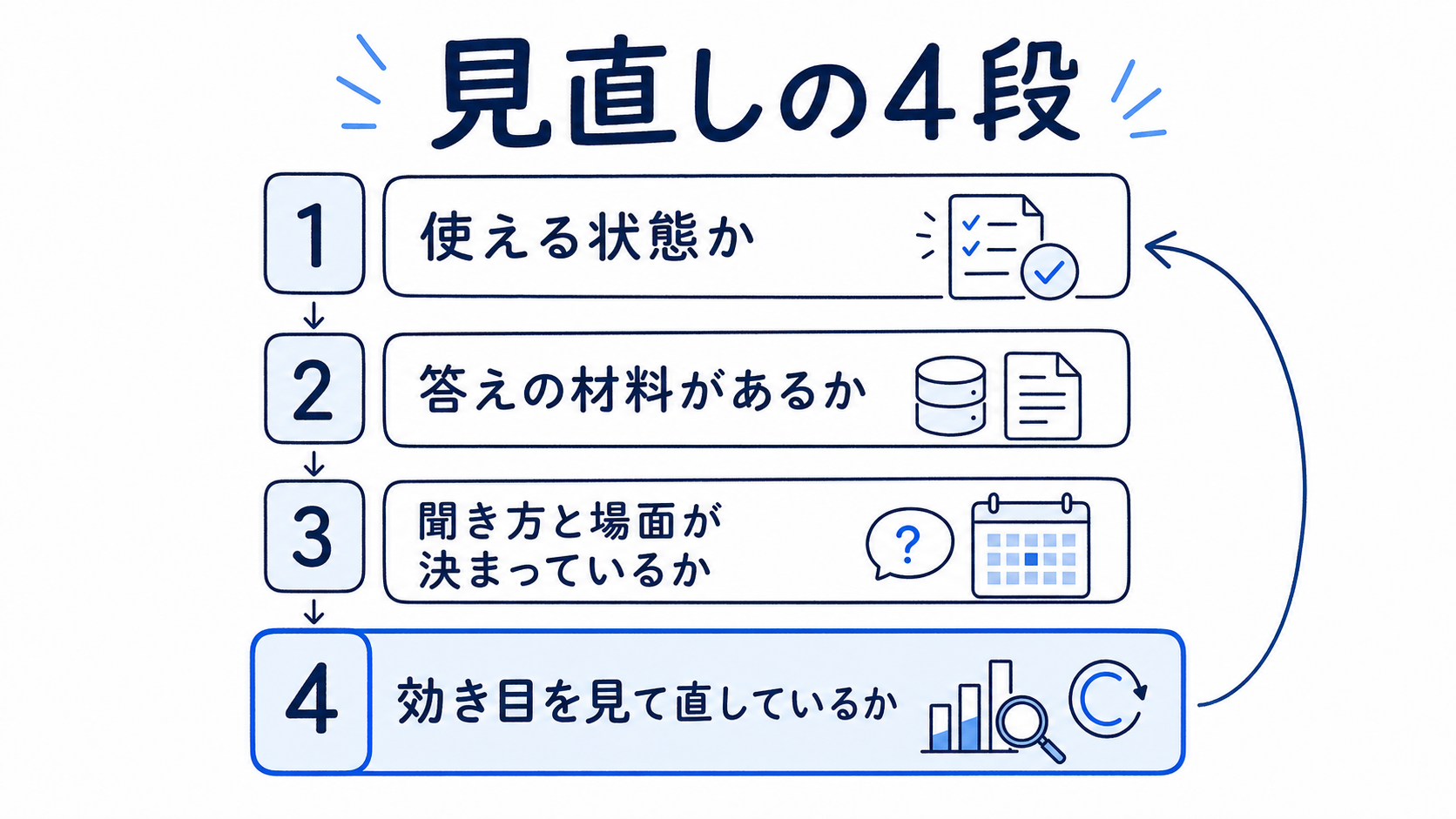
- 1 使える状態か: どのCopilotか、ライセンスの割り当て、会社のアカウント、会社の設定
- 2 答えの材料があるか: ライセンスの段、資料の権限、古い版や散らばった資料
- 3 聞き方と場面が決まっているか: 業務の1か所に組み込み、聞き方の例を共有する
- 4 効き目を見て直しているか: 利用状況の数字と、答えられなかった質問から資料を直す
4段目の「答えられなかった質問から資料を直す」は、見落とされやすい所です。何が聞かれ、どの質問に答えられなかったかが分かれば、足りない資料や古い資料がはっきりし、次に直す所が決まります。ここを回せるかどうかで、半年後の答えの質が変わります。
社内の資料に答えるなら、何を足すか
Copilot は、メールや会議、文書の下書きなど、Microsoft 365 の中の仕事を手伝うのが得意です。一方で、規程・マニュアル・製品資料のような「社内の資料に正しく答えること」を主な目的にする場合は、Copilot の外に、その用途に絞った仕組みを足す会社もあります。自作の道具でできることと、作った後に何を見るかは、「社内チャットボットを自作する前に」で整理しています。
デイワンの相棒AIは、社内の資料だけを材料にして答える、自社だけのオリジナルAIです。回答の生成には Anthropic の Claude、資料を探すための埋め込みには OpenAI のモデルを使い、答えには根拠にした資料を引用で示し、資料に無い引用は出さないように照合しています。何が聞かれ、どの質問に答えられなかったかを管理者が見られるので、上の4段目、答えられなかった質問から資料を直す流れを回しやすくしています。Copilot を置き換えるのではなく、資料に答える所だけを受け持つ形で一緒に使うこともできます。
あわせて読みたい:AIの間違い(ハルシネーション)はなぜ起きる?、社内ポータルとは?「探せない」が残る理由と作り方
まとめ|「使えない」を3つに分けて、上から見直す
Copilot が使えないと感じるときは、動かない・答えが弱い・使われないの3つのどれかを先に切り分けます。答えが弱いときは、ライセンスの段によって社内の資料を読みに行くかどうかが違うこと、Premium の段でも読めるのは権限のある資料だけであることを踏まえて、資料と権限を整えるところから始めます。
- 「どのCopilotか」と、ライセンスの段を先に確かめる
- 社内の資料に答えさせたいなら、権限と資料の版を整える
- 使う場面を業務の1か所に決め、利用状況の数字で確かめる
- 答えられなかった質問から、足りない資料を直す
AI の導入を進める前に、何を確かめておけばよいかは、AI導入の前に確かめるチェックシートにまとめています。社内の資料に答えるAIの仕組みや、Copilot と組み合わせた使い方を検討したい場合も、お気軽にご相談ください。
出典: Microsoft Learn「Microsoft Copilot とは?」(2026年11月5日更新)、「Microsoft Copilot のライセンス オプション」(2026年10月19日更新)、「Microsoft Copilot のデータ、プライバシー、セキュリティ」(2026年7月9日更新)。いずれも2026年11月8日に確認。ライセンスの条件や名前は変わることがあるため、購入や設定の前に Microsoft の最新の文書と価格ページで確かめてください。
よくある質問
- CopilotのボタンがWordやExcelに出ないのはなぜですか?
- Word・Excel・PowerPointでフルの機能を使うには、Microsoft 365 Copilotのアドオンのライセンスが本人に割り当てられている必要があります。会社のアカウントでサインインしているか、会社の設定で止められていないかもあわせて確かめてください。
- Copilotに社内の規程を聞いても一般論しか返らないのはなぜですか?
- Copilot Chat (Basic) と Microsoft 365 Copilot (Basic) は、Microsoft Graph 経由で社内のデータを読みに行かず、Webの情報をもとに答えます。社内の資料を使うには、ファイルを渡すか、アドオンのライセンス(Premium)で使います。
- アドオンのライセンスがあれば、社内のすべての資料に答えられますか?
- 答えの材料になるのは、その人が少なくとも表示の権限を持つ資料だけです。必要な資料が閉じた場所にある、古い版が残っている、といった状態だと答えは弱くなるため、権限と資料の版を整えることが大事です。
- Copilotが社内で使われなくなるのを防ぐには?
- 「会議の後は要約から議事録の下書きを作る」のように、使う場面を業務の1か所に決めると続きやすくなります。管理者は利用状況のレポートで使われ方を確かめられます。
- Copilotと別に、社内の資料に答えるAIを入れる意味はありますか?
- 規程やマニュアルに正しく答えることが主な目的で、何が聞かれ、どの質問に答えられなかったかを見て資料を直したい場合は、その用途に絞った仕組みを足す選択肢があります。Copilotを置き換えず、資料に答える所だけを受け持たせる使い方もできます。
次に読む記事

AIの間違い(ハルシネーション)はなぜ起きる?業務で見抜く5つの確かめ方と、引用つきで答える仕組み
記事を読むこの記事を書いた人

株式会社デイワン 代表取締役 月森 隼人
不動産コンサルタント、注文住宅やマンションなどの企画営業を経験し、大手広告代理店のデジタル部署にて、Web領域でのブランディングややディレクションなど上流から幅広く担当。