Googleタグマネージャー(GTM)とは?タグ・トリガー・変数の基本と、プレビューで確かめてから公開する手順

Googleタグマネージャー(GTM)の基本を、タグ・トリガー・変数・コンテナの4つの言葉から解説します。プレビューで確かめてから公開し、戻す版を控える手順と、サイトの住所の変更や使われなくなったタグなど、公開後に計測が止まる所の見直し方まで、自社サイトの運用をもとに紹介します。
目次
1.Googleタグマネージャー(GTM)とは|タグをサイトのコードを触らずに出し入れする道具
2.GTMの4つの言葉|コンテナ・タグ・トリガー・変数
3.確かめてから公開する4つの手順
3-1.手順1:ワークスペースで変更を作り、変更の一覧を見る
3-2.手順2:プレビューで、1回だけ動くことを確かめる
3-3.手順3:今の版を控えてから、公開する
3-4.手順4:公開後に、本番で届いているかを確かめる
4.公開後に計測が止まりやすい3つの所
4-1.1. サイトや LP の住所を変えたとき
4-2.2. 使われなくなったタグとトリガーが残っているとき
4-3.3. 1つのタグに条件が2つ付いているとき
5.GTMを社内で扱えるようにするための3つの決めごと
6.まとめ
広告のコンバージョンや GA4 のイベントを数えようとして「Googleタグマネージャーで設定してください」と言われ、画面を開いてみたものの、タグ・トリガー・変数と並ぶ言葉の違いが分からず手が止まった経験はないでしょうか。設定そのものは数回のクリックで終わりますが、確かめずに公開すると、数えているつもりで何も数えていなかった、ということが起きます。
この記事では、Googleタグマネージャー(GTM)の基本を4つの言葉で整理し、プレビューで確かめてから公開する手順と、公開したあとに計測が止まりやすい所の見直し方を、当社が自社のサイトと LP をまとめて管理している運用をもとに解説します。
結論から言うと、GTM は「どのタグを、どんなときに動かすか」をサイトのコードを触らずに決める道具で、変えたら必ずプレビューで1回だけ動くことを確かめ、戻す版を控えてから公開するのが、計測を壊さないいちばんの近道です。
Googleタグマネージャー(GTM)とは|タグをサイトのコードを触らずに出し入れする道具
Googleタグマネージャーは、Google の公式ヘルプで「ウェブサイトやモバイルアプリに含まれる『タグ』(トラッキング コードや関連するコードの総称)を素早く簡単に更新できるタグ管理システム」と説明されています。サイトに GTM のコードを一度入れておけば、そのあとは Google 広告のコンバージョンや GA4 のイベント、ほかの広告媒体の計測タグを、GTM の画面から足したり止めたりできます。利用は無料です。
タグをサイトのコードに直接書いていると、1つ足すたびに制作会社や開発者に頼むことになり、どのページにどのタグが入っているかも分かりにくくなります。GTM にまとめると、タグの一覧が1か所に集まり、いつ誰が何を変えたかも版として残ります。
ホームページに入れるタグそのものの種類や役割は「ホームページタグの基本とは?初心者向けに詳しく解説」で解説しているので、この記事では GTM の使い方に絞ります。
当社では、会社サイトと、サービスごとのサブドメインの LP 5つを、GTM の1つのコンテナで管理しています。LP ごとに申し込みの完了を数えるタグがあり、Google 広告・Yahoo!広告・Meta 広告の計測もこのコンテナから出しています。
GTMの4つの言葉|コンテナ・タグ・トリガー・変数
GTM の画面で迷うのは、ほとんどが言葉の違いです。次の4つを押さえれば、画面の大半は読めるようになります。
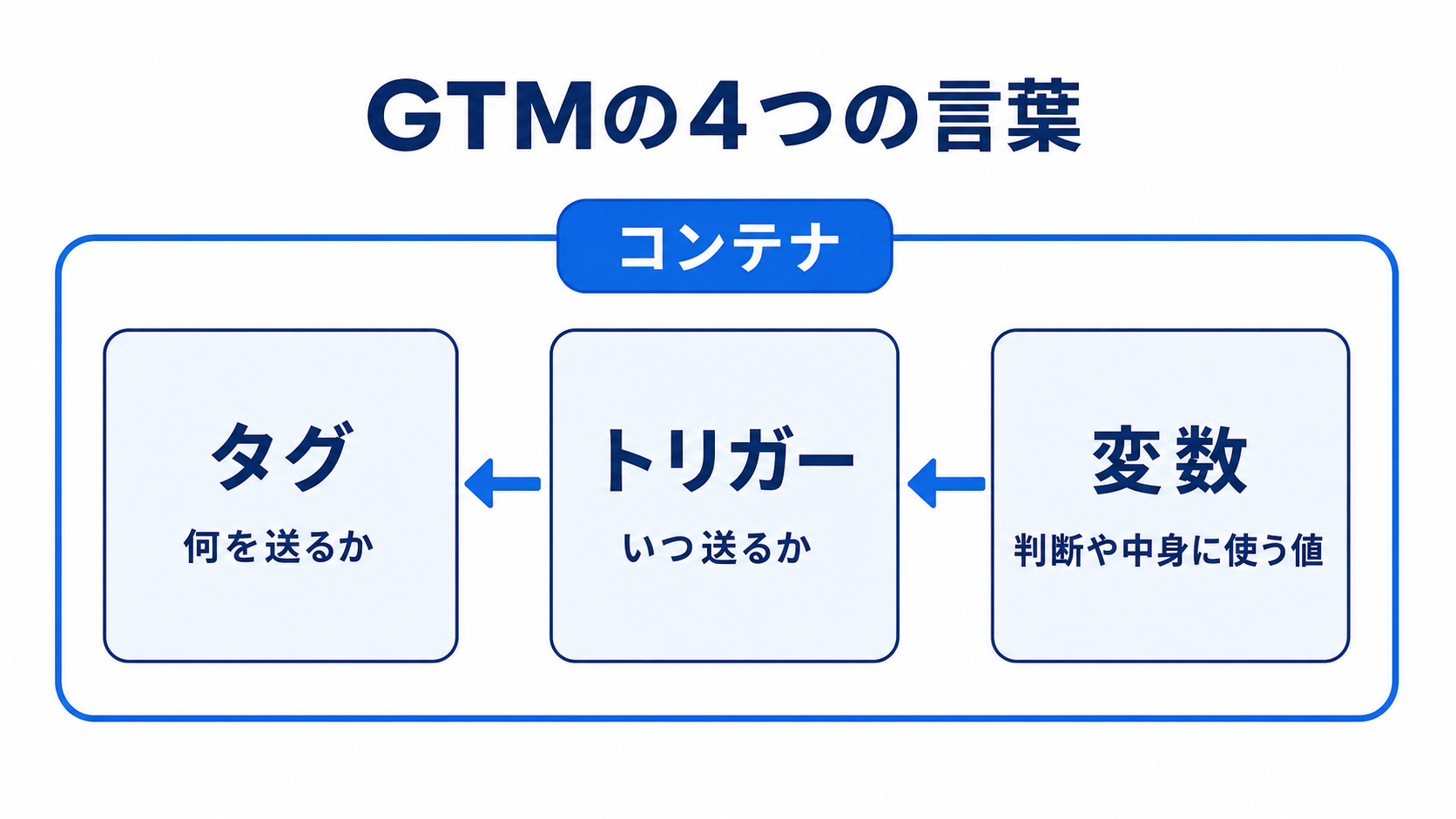
言葉 | 公式ヘルプの説明(要約) | 当社での例 |
コンテナ | 特定のサイトやアプリに入れたタグ・トリガー・変数と、関連する設定の集まり | 会社サイトと LP をまとめた1つのコンテナ |
タグ | トラッキング コードや関連するコードの総称 | 「LP の申し込み完了を Google 広告に送る」タグ |
トリガー | 特定のイベントが起きたときにタグを動かす条件 | 「LP の住所で、お礼のページに切り替わったとき」 |
変数 | タグの設定を簡単かつ自動で行うために使う値 | 「どのページから問い合わせに来たか」を入れておく値 |
関係を一言でいうと、タグは「何を送るか」、トリガーは「いつ送るか」、変数は「その判断や中身に使う値」です。タグにはトリガーを付けないと動かず、トリガーの条件は変数(ページの住所やホスト名など)を使って書きます。
たとえば当社の会社サイトでは、問い合わせのフォームを送ったときに、サイトが「問い合わせが完了した」という合図と、その直前に見ていたページの住所を GTM に渡すようにしています。GTM 側では、その住所を変数として受け取り、「AIソリューション開発のページから来た問い合わせのときだけ」動くトリガーを作り、そのトリガーに広告のコンバージョンのタグを付けました。こうすると、お礼のページは1つのままでも、どのサービスのページから来た問い合わせかを分けて数えられます。
もう1つ覚えておくと便利なのが、「ページの読み込み」と「画面の切り替え」の違いです。最近のサイトや LP は、フォームを送るとページを読み込み直さずに画面だけをお礼のページへ切り替える作りが多く、当社の LP もそうなっています。当社では申し込みの完了を、ページの読み込みではなく画面の切り替え(GTM のトリガーでは「履歴の変更」)で数えています。お礼のページを再読み込みしたり、ブックマークから開いたりしたときに数え直さないためです。
確かめてから公開する4つの手順
GTM でいちばん大事なのは、設定の速さより、公開する前に確かめる手順を決めておくことです。当社では、タグやトリガーを足すときは毎回、次の4つの手順を通しています。
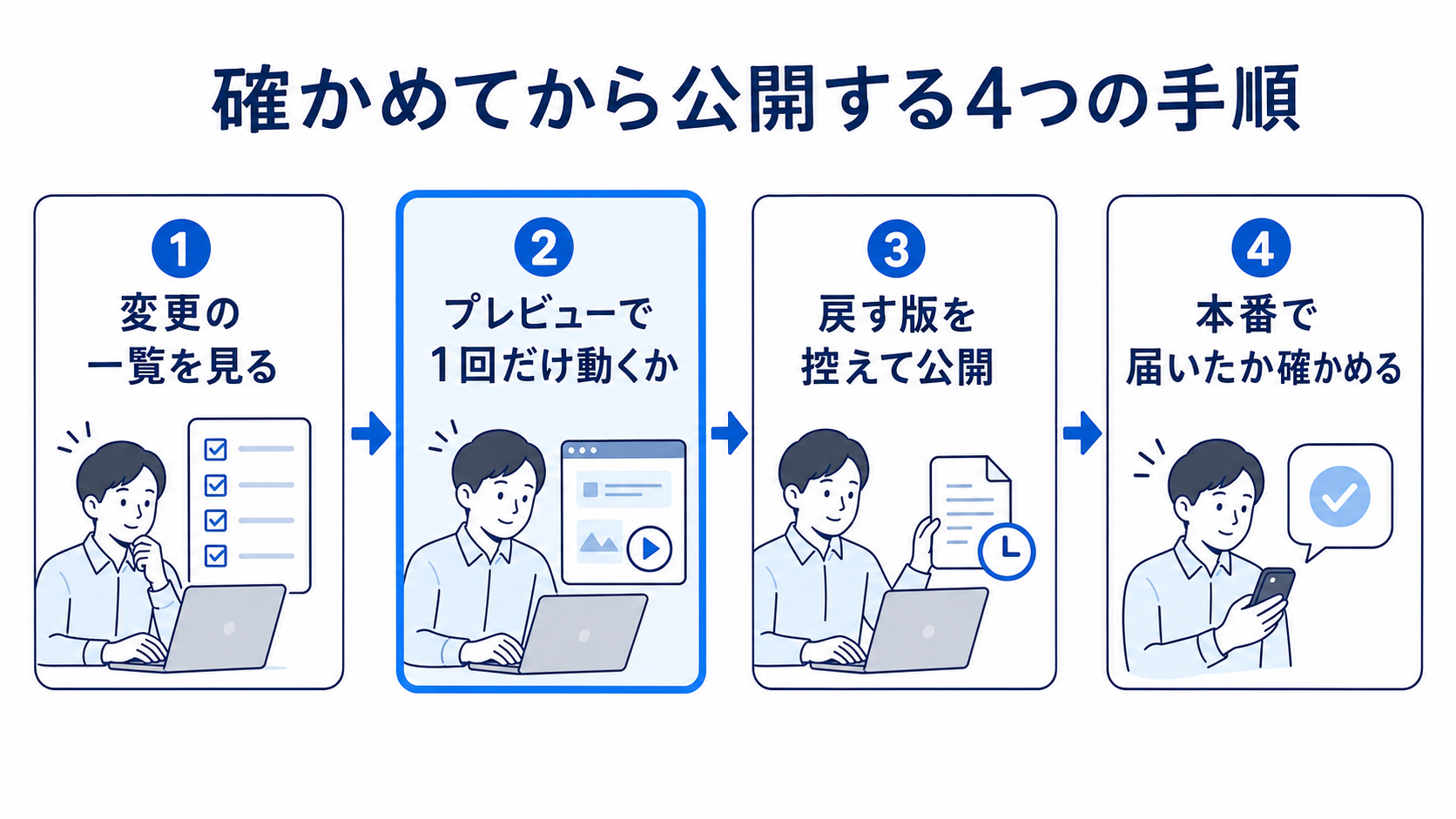
手順1:ワークスペースで変更を作り、変更の一覧を見る
GTM では、タグやトリガーを足したり直したりしても、公開するまでサイトには反映されません。まずは変更を作り、公開の前に「未公開の変更」の一覧を見て、意図した変更だけが入っているかを確かめます。
当社では、変更を作る前に「未公開の変更が0件であること」と「同じ名前のタグやトリガーが無いこと」を確かめてから始めています。別の人が途中まで作った変更が残っていると、自分の変更と一緒に公開してしまうからです。
手順2:プレビューで、1回だけ動くことを確かめる
公式ヘルプでは、プレビューは「現在のドラフト コンテナが設定されているかのように」サイトを確認でき、公開前にテストできる機能として説明されています。ワークスペースで「プレビュー」を押し、サイトの住所を入れて「接続」すると、サイトが新しいウィンドウで開き、Tag Assistant の画面にタグの配信状態が表示されます。
ここで見るのは、狙ったタグが狙った場面で、1回だけ動いているかです。申し込みの完了を数えるタグなら、実際にフォームを送り、お礼のページで1回だけ動くこと、ほかのページでは動かないことを確かめます。当社では、LP の申し込みの完了を足したときに、プレビューで Google 広告のタグと Yahoo!広告のタグが同時に1回ずつ動くことを見てから公開しました。
フォームから実際に送ると、本物の問い合わせとして受付に届きます。テストで送るときは、送る前に受付の担当に一言かけ、会社名などに「テスト送信」と分かる言葉を入れておくと、営業の連絡が誤って動きません。
手順3:今の版を控えてから、公開する
公式ヘルプでは、バージョンは「特定の時点のコンテナ設定のスナップショット」と説明されています。公開するたびに版が1つ増えるので、公開の前に、今公開されている版の番号を控えておきます。当社では、公開のたびに版の名前に「何を変えたか」を1行で書き(例:「セキュリティ保守 LP の申し込みを広告のコンバージョンに追加」)、戻す先の版の番号を記録に残しています。
公開した版に問題があったときは、公式ヘルプのとおり、バージョンの一覧から前の版の「アクション」で「次に公開」を選べば、その版をそのまま公開し直せます。戻す先が分かっていれば、公開そのものを怖がらずに済みます。
手順4:公開後に、本番で届いているかを確かめる
公開したら、プレビューではなく本番のサイトで、送った先に届いているかを確かめます。当社では、記事の回遊(本文の途中・記事の最後などのリンクが押された回数)を GA4 に送るタグを公開したあと、本番の記事で「次に読む記事」を1回押し、GA4 にイベントが1回送られたことを確かめました。
このとき、GA4 側の準備が要ることもあります。GTM からイベントと一緒に送った値(どの置き場のリンクが押されたか、など)は、GA4 の管理画面でカスタム ディメンションとして登録しないとレポートで絞り込めません。当社でも、GTM の公開とは別に GA4 側で2つ登録し、レポートで見られるようにしています。
計測の設計や、AIを使った業務の進め方の整理からご相談いただけます。
公開後に計測が止まりやすい3つの所
GTM は一度設定すれば終わり、というわけではありません。サイトの側が変わると、GTM の設定はそのままでも計測が止まることがあります。見直しておきたい所を、3つに分けて紹介します。
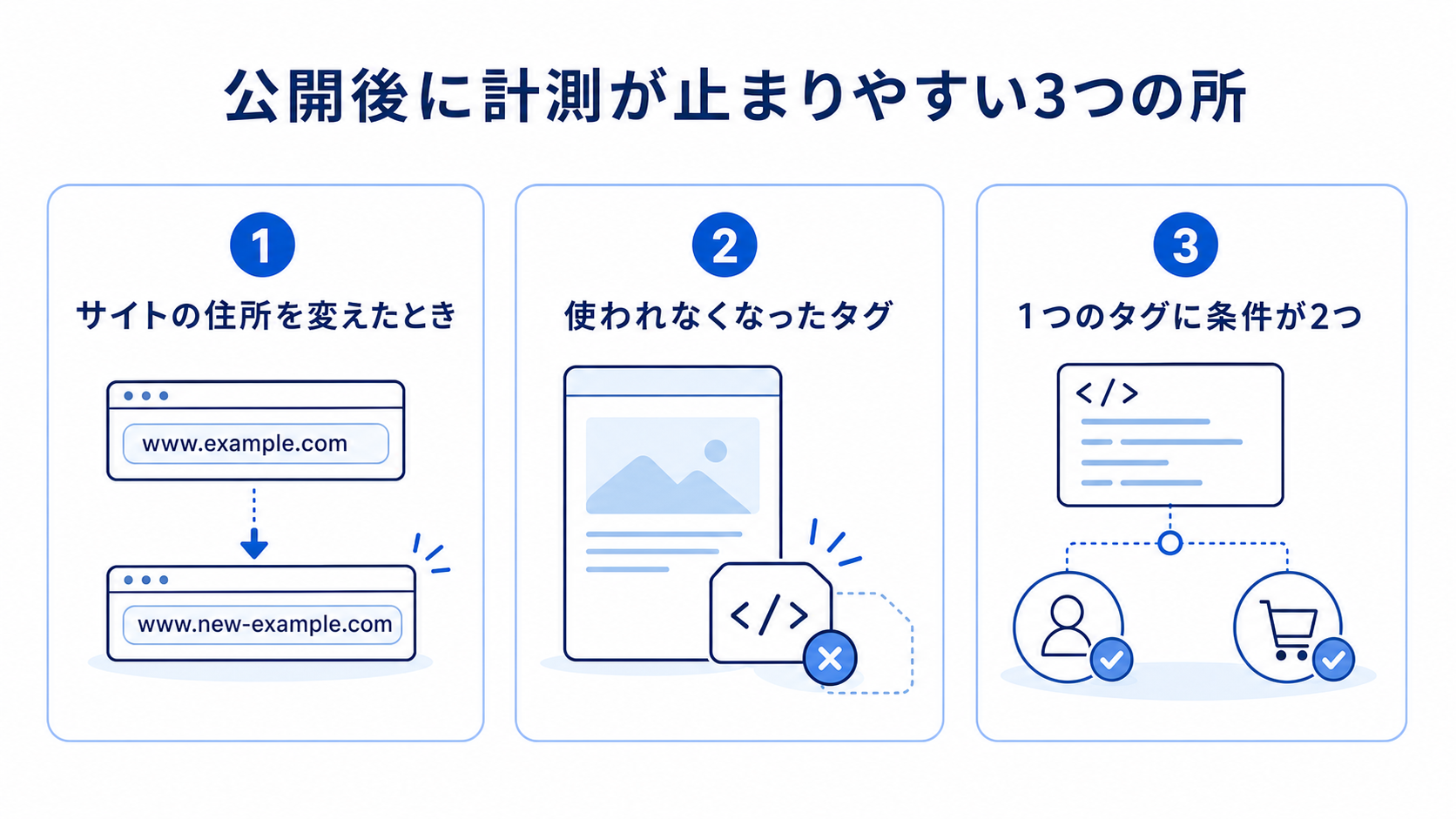
1. サイトや LP の住所を変えたとき
トリガーの条件にページの住所やホスト名を書いていると、サイトの住所を変えたとたんに、そのトリガーは動かなくなります。エラーは出ないので、気づきにくいのが厄介な所です。
当社では、LP の住所を移すときは、ホスト名の条件を正規表現にして新しい住所と古い住所のどちらでも数える形にし、プレビューで確かめてから公開しています。サイトの住所を変える作業の一覧に「GTM のトリガーの条件を直す」を入れておくと、同じことが起きにくくなります。
2. 使われなくなったタグとトリガーが残っているとき
タグは足すことはあっても、消す機会はあまりありません。そのため、行き先のページがもう無いクリックのタグ、どのタグからも使われていないトリガー、全ページのタグと同じものを二重に送るタグ、停止したままのタグなどが、知らないうちに溜まりがちです(想定の例)。ときどき GTM の中を洗い出し、要らないものを消しておくと、どのタグが何を数えているかが読みやすくなります。
消すときも、追加と同じ手順で進めます。当社では、消す前に今の版の中身を控え、消したあとに「残したタグとトリガーが前と1字も変わっていないこと」と「どのタグにも使われていないトリガーが残っていないこと」を確かめてから公開する決まりにしています。
3. 1つのタグに条件が2つ付いているとき
1つのタグに「ページの読み込み」と「画面の切り替え」の2つのトリガーが付いていると、同じ申し込みを2回数えるおそれがあるため、タグ1つにつきトリガーは1つを基本にし、2つ付けるときは、両方が同時に動かないことをプレビューで確かめます。
このほか、Meta 広告のように、タグの中で「どの成果として送るか」を選ぶ欄がある媒体では、申し込みの完了が狙いどおりの成果として送られているかも見ておきます。数字が少ない、あるいは多すぎると感じたら、まず GTM のタグとトリガーを1つずつ開き、条件と送る中身を読み直すのが早道です。
GTMを社内で扱えるようにするための3つの決めごと
GTM は、画面の操作より、社内でどう扱うかを決めておく方が効きます。当社の運用から、決めておくとよいことを3つ挙げます。
- 公開する前に、必ずプレビューで「狙った場面で1回だけ」動くことを確かめる
- 公開するときは、版の名前に変えた内容を1行で書き、戻す先の版の番号を控える
- サイトの住所やフォームを変える作業の一覧に、GTM の見直しを入れておく
当社では、タグやトリガーを作る作業そのものは AI(Claude)に API 経由で任せ、プレビューでの確かめと公開の判断は人が行う分け方にしています。作業を任せても、「確かめてから公開する」という順番を崩さなければ、計測が止まったり二重に数えたりすることを防げます。
まとめ
Googleタグマネージャーは、タグ(何を送るか)・トリガー(いつ送るか)・変数(判断や中身に使う値)を、コンテナの中で組み合わせて、サイトのコードを触らずに計測を出し入れする道具です。
- 変更を作ったら、未公開の変更の一覧を見て、意図した変更だけかを確かめる
- プレビューで、狙った場面で1回だけ動くことを確かめる
- 戻す先の版を控えてから公開し、公開後は本番で届いているかを見る
- サイトの住所の変更・使われなくなったタグ・二重のトリガーを、ときどき見直す
計測は、広告やサイトの改善を判断するための土台です。どこに AI や仕組みを入れて業務を回すかを含めて整理したいときは、デイワンの AIコンサルティング・人材育成 のページもご覧ください。業務の棚卸しから活用方針、業務フローの設計、社内のAI研修まで、状況に合わせてお手伝いします。
あわせて読みたい:Google広告のコンバージョン設定の手順、Google広告の始め方、広告運用の内製化の進め方、広告運用の自動化はどこから始めるか
よくある質問
- Googleタグマネージャー(GTM)とは何ですか。
- ウェブサイトやアプリに入れるタグ(計測などのコード)を、サイトのコードを触らずに画面から足したり止めたりできる、Google の無料のタグ管理システムです。サイトに GTM のコードを一度入れておけば、広告のコンバージョンや GA4 のイベントのタグを GTM の中でまとめて管理できます。
- タグ・トリガー・変数の違いは何ですか。
- タグは「何を送るか」、トリガーは「いつ送るか」、変数は「その判断や中身に使う値」です。タグにトリガーを付けると動くようになり、トリガーの条件はページの住所などの変数を使って書きます。
- GTM で設定を変えたら、すぐサイトに反映されますか。
- 公開するまでは反映されません。変更を作ったらプレビューで確かめ、問題が無ければ公開します。公開するたびにその時点の設定がバージョンとして残ります。
- プレビューでは何を確かめればいいですか。
- 狙ったタグが、狙った場面で1回だけ動いているかを見ます。申し込みの完了を数えるタグなら、実際にフォームを送ってお礼のページで1回だけ動くこと、ほかのページでは動かないことを確かめます。
- 公開した設定に問題があったら、元に戻せますか。
- 戻せます。バージョンの一覧から前の版を選び、「次に公開」でその版をそのまま公開し直せます。公開の前に、今公開されている版の番号を控えておくと、戻す先に迷いません。
次に読む記事

広告運用の自動化はどこから始めるか|Google広告のレポートをAPIで読み、点検表で判断する進め方
記事を読むこの記事を書いた人

株式会社デイワン 代表取締役 月森 隼人
不動産コンサルタント、注文住宅やマンションなどの企画営業を経験し、大手広告代理店のデジタル部署にて、Web領域でのブランディングややディレクションなど上流から幅広く担当。