ホームページの脆弱性診断ツール(無料・有料)と選び方
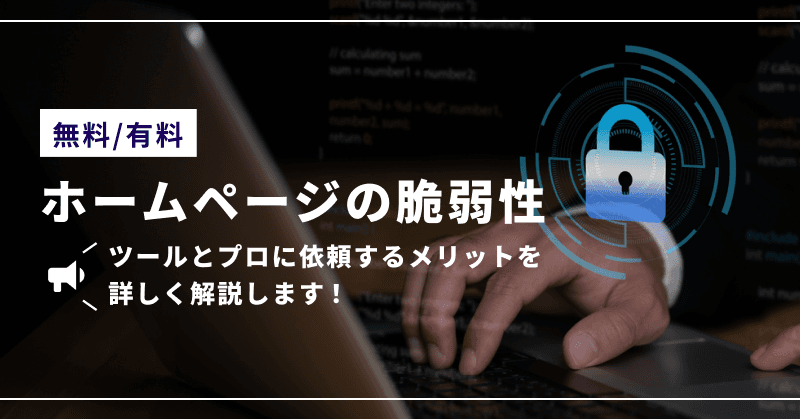
ホームページの脆弱性診断を、無料のツールで自分で確かめる方法と、有料のサービスやプロに頼む方法に分けて解説します。URLを入れるだけで使えるツール、WordPressの確かめ方、診断の前に自分で見られる所、プロに頼むときの選び方まで、提供が続いていることを確かめたものだけを紹介します。
目次
1.まず押さえる使い分け
2.ホームページの脆弱性診断とは
3.診断の前に、自分で確かめられる3つ
3-1.CMSとプラグインの版
3-2.暗号化(https)と証明書の期限
3-3.管理画面に入れる人
4.【無料】ホームページの脆弱性診断ツール
4-1.URLを入れるだけで使えるもの
4-2.自分のパソコンやサーバーに入れて使うもの
5.【有料】ホームページの脆弱性診断サービス
6.ホームページの脆弱性診断をツールではなくプロに任せるメリット
6-1.ツールでは見落としがちな脆弱性も確認できる
6-2.誤検知と、本当に危ない所を見分けられる
6-3.直し方まで具体的に示してもらえる
7.ホームページの脆弱性を診断しないと起きる被害
7-1.個人情報や機密データの流出
7-2.ホームページの改ざん・乗っ取り
7-3.訪問者へのマルウェアの配布
7-4.サイトの停止や、攻撃の踏み台
7-5.検索結果での警告と、集客への影響
8.ホームページの脆弱性診断結果に基づく改善方法
8-1.CMSやプラグインを更新し、使わない物を消す
8-2.管理画面のアクセスを絞り、多要素認証を入れる
8-3.暗号化とサーバーの設定を見直す
8-4.直したら、もう一度診断する
8-5.診断のあとも、見張り続ける
9.プロに頼むときの選び方
10.まとめ
11.まずは無料のセキュリティ診断で、今の状態を知る
「ホームページの脆弱性診断って、うちのサイトにも必要なの?」「無料のツールで足りるのか、お金をかけるべきなのか分からない」。そう迷っているうちに、更新されないままのCMSやプラグインが攻撃の入口になってしまうことがあります。
この記事では、まず自分で確かめられる所を押さえたうえで、無料のツール、有料のサービス、プロへの依頼をどう使い分けるかを解説します。紹介するツールとサービスは、2026年11月1日に公式のページで提供が続いていることを確かめたものです。
まず押さえる使い分け
脆弱性診断は、いきなりプロに頼むか、何もしないかの二択ではありません。まず無料のツールで外から確かめ、CMSを使っていればその版とプラグインを確かめ、個人情報や決済を扱うならプロに頼む、という3段階で考えると、かける費用と手間を決めやすくなります。
- 1段目:URLを入れるだけの無料のツールで、外から見える弱点と設定を確かめる
- 2段目:WordPressなどのCMSを使っていれば、本体・プラグイン・テーマの既知の脆弱性を確かめる
- 3段目:問い合わせ・会員・決済などの情報を扱うなら、ログイン後の画面や権限まで見るプロの診断を頼む
ホームページの脆弱性診断とは

脆弱性とは、プログラムの作りや設定の不備から生まれる、セキュリティ上の弱点のことです。脆弱性診断は、攻撃する側の目でサイトを調べて、その弱点を前もって見つける作業を指します。
IPA(情報処理推進機構)の「安全なウェブサイトの作り方」は、SQLインジェクション、クロスサイト・スクリプティング、アクセス制御の欠落など、届出の多いものや影響の大きいものから、ウェブサイトの11種類の脆弱性を取り上げています。同じページの別冊「ウェブ健康診断仕様」は、診断で脆弱性が見つからなくても安全が保証されるわけではない、と注意しています。
診断のしかたは、外から調べるか中から調べるか、ツールで自動に調べるか人が手で調べるかで分かれます。それぞれで分かることが違うので、目的に合わせて組み合わせます。
方法 | 分かること | 向いている場面 |
無料のツール(外から・自動) | 公開されている画面の分かりやすい弱点、暗号化やヘッダーの設定 | まず全体の様子をつかみたい |
有料のツールやサービス(外から・自動) | ログイン後の画面も含めた、より広い範囲の弱点。報告書と再診断 | 問い合わせや会員の情報を扱っている |
プロによる手動の診断(外から・中から) | ツールでは見つけにくい権限や設定の問題、業務の流れに沿った弱点 | 個人情報や決済を扱う、独自に作ったシステムがある |
診断の前に、自分で確かめられる3つ
ツールを使う前に、管理画面やサーバーの契約を見るだけで分かることがあります。ここで見つかる問題は、診断を頼むまでもなく直せることもあるので、先に確かめておきます。
CMSとプラグインの版
WordPressなどのCMSを使っているなら、管理画面で本体・プラグイン・テーマに更新が出ていないかを見ます。更新が長く止まっているプラグインや、使っていないプラグインが残っていれば、それだけで攻撃の入口になり得ます。
自社のサイトが何で作られているか分からない場合は、「このホームページは何で作られてる?WappalyzerでCMSや制作会社を瞬時に特定!」の方法で確かめられます。
暗号化(https)と証明書の期限
サイトのURLが https で始まり、ブラウザに警告が出ていないかを確かめます。証明書の期限が切れると、訪問者のブラウザに警告が出てしまうので、自動で更新される設定になっているかも、サーバー会社か制作会社に聞いておきます。
管理画面に入れる人
管理画面やサーバーに入れるアカウントの一覧を見て、辞めた人や前の制作会社のアカウントが残っていないかを確かめます。誰がどのパスワードを持っているのか分からない状態は、それ自体が弱点です。ほかにも点検しておきたい所は、「ホームページを放置するリスク|乗っ取り・ドメイン失効・証明書切れを防ぐ点検の手順」にまとめています。
【無料】ホームページの脆弱性診断ツール

無料のツールには、URLを入れるだけで使えるものと、自分のパソコンやサーバーに入れて動かすものがあります。どちらも、自社で管理しているサイトか、持ち主の許可を得たサイトにだけ使ってください。疑似的な攻撃を送る道具なので、他人のサイトに勝手に使うと、相手のサイトに負担をかけたり、トラブルになったりするおそれがあります。
URLを入れるだけで使えるもの
ツール | 確かめられること | 注意 |
Webアプリケーションの脆弱性の簡易的な診断。日本語で使える | 無料は簡易的な診断に限られる。見つかったときは有料の診断を勧められる | |
サイトとサーバーのセキュリティ、暗号化、HTTPのセキュリティ関連のヘッダーなど。PDFの報告も出せる | 画面と報告は英語 | |
WordPressの本体、プラグイン、テーマの既知の脆弱性 | WordPress専用。スキャンする権限があることへの同意が要る | |
そのURLが「安全」「危険」などと評価されていないか | 弱点を探すものではない。改ざんで危険と判定されていないかの確認に使う |
最初の一歩としては、エレシークかImmuniWebで全体を見て、WordPressのサイトならWPScanも合わせて使うと、外から見える問題を一通り確かめられます。トレンドマイクロのサイトセーフティセンターは、改ざんを疑ったときに、自社のURLが危険なサイトと判定されていないかを確かめる用途で使います。
自分のパソコンやサーバーに入れて使うもの
ツール | 確かめられること | 注意 |
Webアプリケーションの脆弱性。無料のオープンソースで、世界で広く使われている | 設定と結果の読み取りに知識が要る | |
サーバーやネットワーク機器の脆弱性。Greenboneが開発するオープンソースのスキャナー | 入れて動かす知識が要る。Webアプリよりサーバー側を見る道具 |
この2つは細かく調べられる反面、本番のサイトで強い検査をかけると、問い合わせフォームから大量の送信が起きたり、データが書き換わったりすることがあります。使うときは、できれば本番と同じ形の検証用の環境を用意し、結果は知識のある人と一緒に読んでください。
【有料】ホームページの脆弱性診断サービス

有料のサービスは、ログイン後の画面まで調べたり、専門のエンジニアが手で確かめたりと、無料のツールより広く深く見られるのが違いです。ここでは、提供が続いていることを公式のページで確かめたものを挙げます。
サービス | 内容 | 補足 |
Webアプリ、スマホアプリ、クラウド、ネットワークの脆弱性診断とペネトレーションテスト。自動の診断ツール「GMOサイバー攻撃ネットde診断」もある | 相談と見積は問い合わせフォームから | |
日本RAが提供する、外から疑似的な攻撃を送って脆弱性を自動で調べる診断 | 1つのFQDN(サイトの住所)を、再診断を含めて2回診断する。料金は公式ページに載っている | |
専門のエンジニアによるペネトレーションテスト。Web、ネットワーク、スマホアプリが対象 | 報告に直し方が入る |
有料のサービスを比べるときは、料金だけでなく、どの画面まで見るのか、ツールの自動の診断か人の手による診断か、直したあとの再診断が含まれるかを並べて確かめます。詳しい選び方は、この記事の後半の「プロに頼むときの選び方」にまとめています。
ホームページの脆弱性診断をツールではなくプロに任せるメリット
ツールは決まった型の弱点を速く広く探すのが得意ですが、サイトごとの事情を踏まえた判断はできません。プロに任せると、次の3つの点で違いが出ます。
ツールでは見落としがちな脆弱性も確認できる
ほかの人の情報が見えてしまう、権限の無い操作ができてしまうといった問題は、画面の作りや業務の流れを理解していないと見つけにくく、ツールだけでは見落としやすい部分です。サーバーの設定やソースコードを中から読むことで、初めて分かる問題もあります。
当社でも、外から調べるだけでは見つけにくいログインと権限の問題を、お預かりしたコードとサーバーの中を見て見つけ、直したことがあります。外からの診断と中からの確認は、補い合う関係です。
誤検知と、本当に危ない所を見分けられる
ツールの報告には、実際には問題にならない指摘が混ざることがあります。逆に、ツールが低い危険度と判定した指摘でも、サイトの使われ方によっては大きな被害につながることもあります。プロは一つ一つの指摘を確かめ、どれから直すべきかの順番を付けてくれます。
直し方まで具体的に示してもらえる
報告書を受け取っても、社内に直せる人がいなければ対策は止まってしまいます。プロの診断では、見つかった弱点ごとに直し方が示されるので、制作会社や保守の会社に頼むときもそのまま使えます。頼む前に、直す作業まで同じ会社に任せられるかも確かめておくと、診断のあとの手戻りを減らせます。
ホームページの脆弱性を診断しないと起きる被害

脆弱性は、見つけて直さない限り残り続けます。放っておいた場合に起きる被害には、次のようなものがあります。
個人情報や機密データの流出
問い合わせフォームや会員の情報が盗まれると、お客様や取引先の信頼を失ううえに、個人情報保護委員会への報告が要ることもあります。ECサイトや会員制のサイトでは、被害が大きくなりやすい部分です。
ホームページの改ざん・乗っ取り
管理画面やサーバーに入られると、ページの書き換え、怪しいサイトへの転送、身に覚えのないページの埋め込みなどをされます。気づいたときの対処のしかたは「【重要】ホームページが乗っ取られた時の対処法|WordPressの改ざんから安全に復旧する手順」にまとめています。
訪問者へのマルウェアの配布
改ざんされたサイトにマルウェアを仕込まれると、サイトを見に来た人のパソコンやスマホにまで被害が広がります。自社が被害者であると同時に、訪問者から見れば被害の出どころになってしまいます。
サイトの停止や、攻撃の踏み台
弱点を突かれてサーバーに負荷をかけられたり、迷惑メールの送信やほかのサイトへの攻撃の踏み台に使われたりすると、サイトそのものが止まることがあります。サーバー会社から利用を止められる場合もあります。
検索結果での警告と、集客への影響
Googleがサイトの改ざんやマルウェアを見つけると、Search Consoleのヘルプにあるとおり、検索結果に警告のラベルが付いたり、ブラウザに警告のページが出たりすることがあります。警告が出ている間は、検索から来た人がサイトを開くのをためらうので、集客にも響きます。
ホームページの脆弱性診断結果に基づく改善方法

診断の報告を受け取ったら、危険度の高いものから順に直していきます。よく指摘される項目と、その直し方は次のとおりです。
CMSやプラグインを更新し、使わない物を消す
CMSの本体、プラグイン、テーマを最新の版に更新すると、すでに知られた脆弱性を塞げます。使っていないプラグインやテーマは、止めるだけでなく削除します。
管理画面のアクセスを絞り、多要素認証を入れる
管理者のアカウントを必要な人だけに減らし、パスワードに加えてスマホのアプリなどで確かめる多要素認証を入れます。管理画面に入れる場所を社内のネットワークに限るなど、入口そのものを狭める方法もあります。
暗号化とサーバーの設定を見直す
https の設定や、ブラウザに安全な動きを指示するヘッダーの設定は、無料のツールでも指摘されやすい項目です。レンタルサーバーによってはWAF(Webサイトへの攻撃を見て止める仕組み)を使えるので、合わせて有効にしますが、WAFは弱点を直す代わりにはならない点に注意してください。
直したら、もう一度診断する
直したつもりでも、直し方が足りなかったり、別の所に影響が出たりすることがあります。修正が終わったら同じ診断をもう一度かけ、指摘が消えたことを確かめます。
診断のあとも、見張り続ける
新しい脆弱性は後から次々に見つかるので、一度の診断で安全な状態が続くわけではありません。定期的に診断をかけ、使っている技術に関わる脆弱性の情報が出たら、自社のサイトに当てはまるかを確かめる仕組みを作っておきます。
プロに頼むときの選び方
脆弱性診断のサービスは、同じ「診断」という名前でも、見る範囲や深さがかなり違います。見積を比べるときは、次の点をそろえて確かめてください。
確かめること | なぜ大事か |
どの画面まで見るか(ログイン後の画面、管理画面を含むか) | ログイン後の画面は個人の情報を扱い、外からの簡単な診断では届かないことがあるため |
外からだけか、ソースコードやサーバーの中まで見るか | 中から見ないと分からない設定や権限の問題があるため |
ツールの自動の診断か、エンジニアの手動の診断か | 自動だけでは、業務の流れに沿った弱点を見落としやすいため |
直したあとの再診断が含まれるか | 直したことを確かめるまでが対策のため |
直す作業まで頼めるか | 報告だけ受け取っても、直せる人がいなければ止まるため |
報告書が社内で読める形か | 経営層や関係者に説明するときに使うため |
ホームページの保守を頼んでいる会社がある場合は、診断の結果を誰が直すのか、保守の費用に含まれるのかも、先に決めておくと揉めずに済みます。保守の範囲と費用の考え方は「ホームページ維持費の内訳と相場|削ってよい費用と、削ると危ない費用」でも扱っています。
まとめ
ホームページの脆弱性診断は、無料のツールで外から確かめることから始め、CMSを使っていれば版とプラグインを確かめ、個人情報や決済を扱うならプロの診断を加える、という順で考えると無駄がありません。どの方法でも、見つかった弱点を直し、直したことを確かめるまでが対策です。
- 診断の前に、CMSとプラグインの版、https と証明書、管理画面に入れる人の3つを自分で確かめる
- 無料のツールは、自社で管理しているサイトか、持ち主の許可を得たサイトにだけ使う
- 有料のサービスは、見る範囲、自動か手動か、再診断、直す作業まで頼めるかで比べる
- 一度の診断で終わりにせず、直したら再診断し、その後も定期的に確かめる
まずは無料のセキュリティ診断で、今の状態を知る
「自分でツールを使うのは不安」「結果を見ても、何から直せばよいか分からない」という場合は、当社の無料セキュリティ診断をお使いください。株式会社デイワンはこれまで300社以上の企業・団体のWebサイトの制作・運用に携わっており、ご希望の企業を対象に、Webサイト・Webサービスの簡易セキュリティ診断を無料で行っています。
診断は、範囲と進め方を15分ほどでご説明し、ご了承をいただいてから、公開されている範囲を確認する形で行います。診断そのものに費用はかからず、対応が必要な箇所が見つかった場合にだけ、修正のお見積りを別にお送りします。他社が作ったサイトの修正や保守も、あわせてご相談いただけます。
次に読む記事

ホームページの管理会社を乗り換える手順と注意点
記事を読むこの記事を書いた人

株式会社デイワン 代表取締役 月森 隼人
不動産コンサルタント、注文住宅やマンションなどの企画営業を経験し、大手広告代理店のデジタル部署にて、Web領域でのブランディングややディレクションなど上流から幅広く担当。