ホームページのソースコードを簡単に表示する方法|初心者でもできる手順を詳しく解説

ホームページのソースコードを表示する方法を、Chrome・Firefox・Safari・Edge の手順とショートカット(Windows・Mac)で解説。ソース表示と開発者ツールの違い、表示したコードの読み方、使うときの注意もまとめました。
目次
1.各ブラウザでのソースコード表示方法
1-1.Chromeでのソースコード表示方法
1-2.Firefoxでのソース表示方法
1-3.Safariでのソース表示方法
1-4.Edgeでのソースコード表示方法
1-5.「ページのソースを表示」と開発者ツールの違い
2.よくあるソースコード表示に関するトラブルと対策
2-1.コードのフォーマットが崩れている
2-2.目的の場所が見つからない
2-3.「<」や「&」が別の文字列で表示されている
2-4.モバイルデバイスでの表示崩れ
2-5.他のサイトのコードをそのまま使うときの注意
2-6.コードがコピーしにくい
3.ソースコードを表示して得た情報の活用方法
3-1.他サイトの構造やSEO対策を学ぶ
3-2.デザインやユーザー体験を向上させる
4.表示したソースコードを解析するために
4-1.HTML、CSS、JavaScriptの役割を理解する
4-2.タグや要素の意味を把握してコードの流れを掴む
4-3.開発者ツールを活用して効率的に解析する
5.初心者におすすめ!次のステップ
5-1.ソースコードを編集してホームページをカスタマイズしてみよう
5-2.デベロッパーツールを使ってより深く理解しよう
6.他社が作ったホームページの中身がわからないときは
7.次のステップに進むためのおすすめ総合学習リソース
7-1.MDN Web Docs(ウェブ開発の学習)
7-2.Pluralsight
7-3.Scrimba
Webサイトのソースコードを表示したいけれど、どこから手をつけていいかわからないと感じていませんか?
このまま放置すると、サイトの理解やカスタマイズのチャンスを逃してしまうかもしれません。
この記事では、初心者でも安心してソースコードを表示し、活用するための具体的な手順を分かりやすく解説します。
また、ホームページリニューアルの成功ノウハウが詰まったお役立ち資料もぜひダウンロードください。 ダウンロードはこちらから
各ブラウザでのソースコード表示方法

ホームページのソースコードを表示する方法は、ブラウザによって若干異なります。
ここでは、各主要なブラウザ(Chrome、Firefox、Safari、Edge)でのソースコード表示方法について概要を解説します。
それぞれの手順を理解し、目的に応じてブラウザを使い分けることで、効率的に情報を取得することができます。
Chromeでのソースコード表示方法
Chromeでソースコードを表示するには、Webページ上で右クリックして「ページのソースを表示」を選択するか、キーボードショートカット「Ctrl + U」(Windows)、「Command + Option + U」(Mac)を使用します。
開発者ツールは、Windows では「F12」キーまたは「Ctrl + Shift + J」、Mac では「Command + Option + I」で開きます。
HTML、CSS、JavaScriptの内容を細かく確認でき、ページの構造を調べたい場合に向いています。
スマートフォンのブラウザには、通常のメニューに「ページのソースを表示」が見当たりません。スマートフォンで見たいときは、PCで同じページを開いて確認するのが確実です。
Firefoxでのソース表示方法
Firefoxでは、Webページ上で右クリックし「ページのソースを表示」を選択することでソースコードを確認できます。
また、「Ctrl + U」(Windows)や「Command + U」(Mac)を使うことでも表示が可能です。
Firefoxの開発者ツールも充実しており、ページの各要素を視覚的に確認したり、コードの編集を行ったりすることができます。
シンタックスハイライトも自動で行われるため、コードの理解がスムーズに進むのが特徴です。
Safariでのソース表示方法
Safariでソースコードを表示するためには、まず開発メニューを有効にする必要があります。
メニューバーの「Safari」>「設定」>「詳細」を開き、「ウェブデベロッパ用の機能を表示」にチェックを入れます(Apple サポートの案内。表示名は macOS のバージョンで異なることがあります)。
その後、メニューバーに現れる「開発」から「ページのソースを表示」を選ぶか、「Command + Option + U」を使用してソースを表示します。
iPhoneやiPadのSafariには、PCのような「ページのソースを表示」は標準では備わっていません。
Edgeでのソースコード表示方法
Microsoft Edgeでソースコードを表示するには、ページ上で右クリックして「ページのソースを表示」を選択するか、「Ctrl + U」を使います。
開発者ツールは、Windows では「F12」キーまたは「Ctrl + Shift + I」、Mac では「Command + Option + I」で開けます(Microsoft の公式ドキュメントで確認)。
Edge は Chrome と同じ Chromium をもとにしているため、開発者ツールの見た目や使い方もよく似ています。
「ページのソースを表示」と開発者ツールの違い
「ページのソースを表示」で見えるのは、サーバーから届いたHTMLそのままで、編集はできません。
一方、開発者ツールの「要素(Elements)」には、ブラウザが読み込みを終えたあとのページの状態が表示されます。JavaScriptで後から書き換えられた部分も含まれるため、2つの内容が食い違うことがあります。
サイトの元の記述を知りたいときはソース表示、画面に見えているとおりの構造を調べたいときは開発者ツールと使い分けると、迷いません。
よくあるソースコード表示に関するトラブルと対策

ソースコードの表示に関しては、さまざまなトラブルが発生することがあります。
ここでは、よくある問題とその対策について説明します。
これらの対策を知っておくことで、ソースコードの確認作業をスムーズに行い、より効率的な開発やサイト分析が可能になります。
コードのフォーマットが崩れている
ソースコードを表示すると、インデント(字下げ)や改行が乱れて読みづらく見えることがあります。
これは、表示されるのがサーバーから届いた状態そのままで、書いた人が改行や字下げを入れていないサイトでは、ほとんどが1行に詰め込まれているためです。
Chromeのソース表示では、画面上部の「行を折り返す」にチェックを入れると、長い行が右にはみ出さずに読めます。
開発者ツールの「要素」では、タグの入れ子が折りたたみ付きの階層で表示されるため、構造を追うときはこちらが読みやすくなります。
目的の場所が見つからない
ソース表示でも、主要なブラウザではタグや属性が色分けされて表示されます。それでも長いコードは追いにくいため、目的の場所に早くたどり着く方法を知っておくと便利です。
ソース表示の画面で「Ctrl + F」(Macは「Command + F」)を押して検索すると、「title」や「description」などの語句から目的の記述を見つけられます。
画面上の要素を開発者ツールで選ぶとそのHTMLがすぐ示されるため、「この部分はどう書かれているか」を調べるのにも向いています。
「<」や「&」が別の文字列で表示されている
ソースコードの中に「<」や「&」のような文字列が出てくることがあります。
これは、HTMLの記号を文字としてそのまま表示するための書き方(文字参照)で、「<」は「<」、「>」は「>」、「&」は「&」と書きます。間違いではなく、ブラウザが画面に表示するときに元の記号に戻します。
自分でHTMLを書くときも、記号をそのまま書くとタグと誤解されて表示が崩れることがあるため、この書き方を使います。
モバイルデバイスでの表示崩れ
スマートフォンでは、ソースコードを表示する機能自体が標準では見当たらず、画面も小さいためコード全体を把握しにくくなります。
ソースを調べたいときは、PCのブラウザで同じページを開いて確認するのがおすすめです。
他のサイトのコードをそのまま使うときの注意
表示したソースコードは、自分のサイトに貼り付ける前に、使ってよいものかを確かめる必要があります。
他のサイトのコードや画像は著作物のため、そのまま写して使うと権利の問題になるおそれがあります。参考にするのは書き方の考え方にとどめ、自分で書き直すのが基本です。
また、意味のわからないJavaScriptを自分のサイトに貼ると、意図しない動作や情報の送信につながることがあります。内容を理解できないコードは、貼り付けないようにしましょう。
コードがコピーしにくい
ソース表示の画面でコードをコピーしにくいときは、開発者ツールの「要素」でコピーしたいタグを右クリックし、「Copy」から「Copy outerHTML」を選ぶと、その部分のHTMLだけを取り出せます。
ただし、JavaScriptで後から作られた部分は、ソース表示の内容と一致しないことがあります。
ソースコードを表示して得た情報の活用方法

ソースコードを表示することで得られる情報は、Webサイトの理解や改良に役立ちます。
他サイトの構造やSEO対策を学んだり、デザインやユーザー体験を向上させたりするために、ソースコードの活用方法を理解しておきましょう。
他サイトの構造やSEO対策を学ぶ
他サイトのソースコードを表示することで、そのサイトの構造やSEO対策について学ぶことができます。
たとえば、タイトルやメタディスクリプションの書き方、ページ内のリンク構造、見出しタグ(h1〜h6)の配置などを確認することで、検索エンジンに内容が伝わりやすい構造を理解できます。
また、他サイトのソースコードを研究することは、自社サイトの改善に必要なアイデアを得る手助けにもなります。
ただし、コードの丸写しは著作権の問題になるおそれがあるため、あくまで書き方の参考にとどめましょう。
デザインやユーザー体験を向上させる
ソースコードを表示して得た情報は、Webサイトのデザインやユーザー体験の向上にも役立ちます。
他のサイトで使用されているCSSやJavaScriptを分析することで、視覚的に魅力的なデザインや、使いやすいユーザーインターフェースの実装方法を学ぶことができます。
例えば、どのようにしてページの表示速度を上げているか、また、レスポンシブデザインがどのように実装されているかなどを調べることで、サイト全体のユーザーエクスペリエンスを向上させるためのヒントを得ることが可能です。
表示したソースコードを解析するために
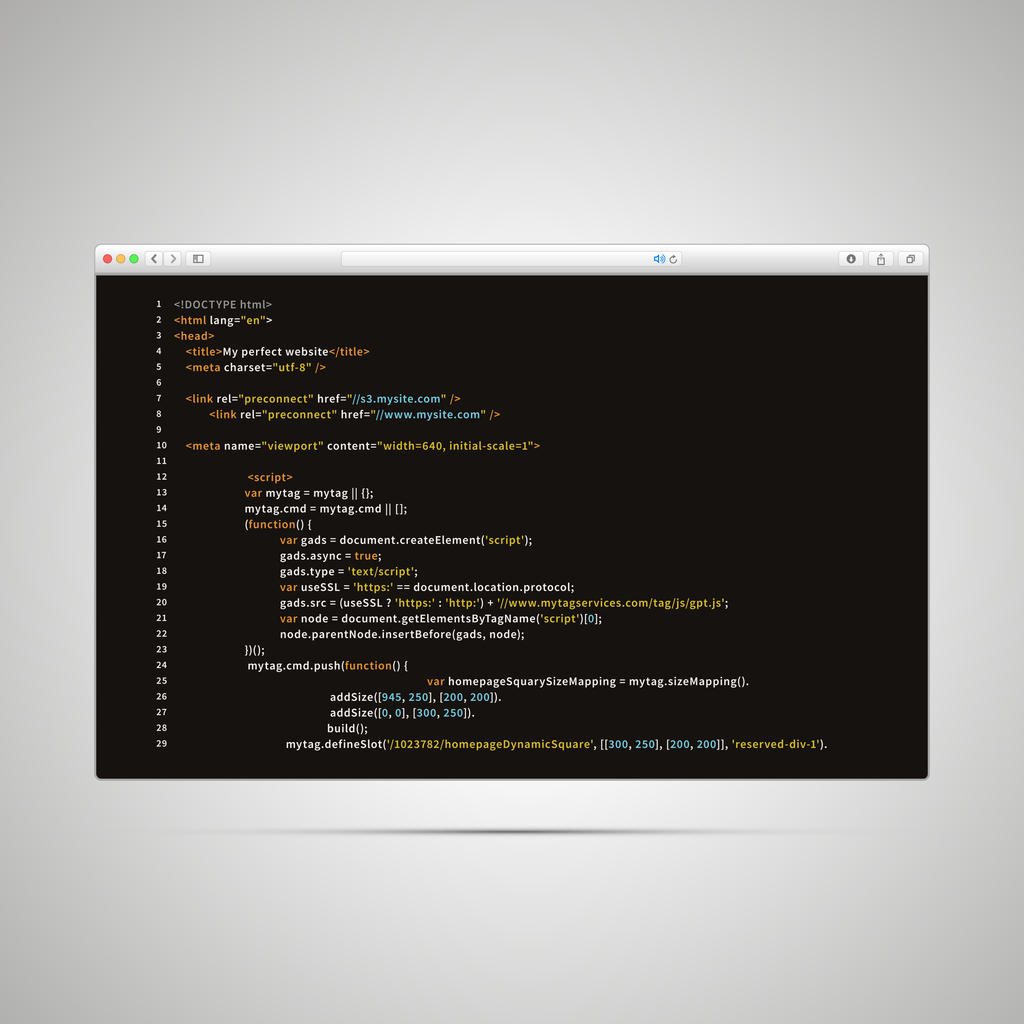
表示したソースコードを解析することで、Webサイトの構造や動作の理解が深まります。
ここでは、HTML、CSS、JavaScriptの役割を理解し、タグや要素の意味を把握してコードの流れを掴む方法、さらに開発者ツールを使って効率的に解析する方法について説明します。
HTML、CSS、JavaScriptの役割を理解する
Webサイトの構造を理解するためには、HTML、CSS、JavaScriptの役割を把握することが重要です。
HTMLはWebページの骨格を構成し、CSSはその見た目を整え、JavaScriptはインタラクティブな機能を追加します。
これら3つの技術がどのように組み合わされているかを理解することで、表示されたソースコードの解析がしやすくなります。
HTML
HTML(HyperText Markup Language)はWebページの基本的な構造を定義します。
すべての要素やタグがページの内容を示し、Webブラウザに対してページがどのように表示されるべきかを指示します。
HTMLを理解することで、ページのテキスト、画像、リンクなどがどのように構成されているかを把握でき、Webサイトの基盤を理解するための第一歩となります。
CSS
CSS(Cascading Style Sheets)はWebページの見た目を整えるためのスタイルシート言語です。
フォントのサイズや色、レイアウト、背景など、視覚的な部分をコントロールします。
ソースコードを解析する際に、どのようなCSSが適用されているかを理解することで、デザインの調整やユーザー体験の向上に役立てることができます。
JavaScript
JavaScriptはWebページに動的な機能を追加するためのプログラミング言語です。
例えば、ユーザーの操作に応じてページ内容を変更したり、フォームの入力をリアルタイムでチェックするなどのインタラクティブな機能を実装します。
JavaScriptを理解することで、サイトの動作部分がどのように機能しているかを解析し、必要に応じて修正や改善を行うことが可能です。
タグや要素の意味を把握してコードの流れを掴む
ソースコードには、さまざまなHTMLタグや要素が含まれています。
これらのタグがどのような意味を持ち、どのようにページ内で使われているかを理解することで、コード全体の流れを把握することができます。
例えば、見出しタグ(<h1>~<h6>)の使い方や、リンクタグ(<a href=""></a>)、画像タグ(<img>)などの用途を理解することで、ページの情報構造がどのように設計されているかを明確に把握することができます。
開発者ツールを活用して効率的に解析する
Webブラウザには開発者ツールが備わっており、これを活用することでソースコードの解析が効率的に行えます。
開発者ツールを使うと、ページのHTML、CSS、JavaScriptをリアルタイムで確認し、変更を加えることができます。
また、エラーのチェックやパフォーマンスの分析も可能であり、コードの最適化やバグの修正に役立てることができます。
ChromeやFirefoxなど主要なブラウザの開発者ツールは、初心者から実務の担当者まで幅広く使われています。
初心者におすすめ!次のステップ

Webページのソースコードを理解したら、次は実際に編集や開発者ツールを使った更なる探求に進んでみましょう。
ここでは、ホームページをカスタマイズする方法と、開発者ツールを使った学びを深める方法について解説します。
ソースコードを編集してホームページをカスタマイズしてみよう
ソースコードを編集することで、自分のWebサイトをよりカスタマイズすることが可能になります。
例えば、HTMLやCSSを変更してページのレイアウトやスタイルを変更することで、見た目や機能を自由に調整できます。
初心者でも簡単な編集から始めることで、コードに対する理解が深まり、実際に自分の手でホームページを改善する達成感を得ることができます。
また、Chromeの開発者ツールを使ってリアルタイムに変更を確認しながら編集を行うと、結果がすぐに反映されるため、効率的に学ぶことができます。
デベロッパーツールを使ってより深く理解しよう
開発者ツール(デベロッパーツール)を使うことで、Webページの仕組みをより深く理解することができます。
開発者ツールでは、HTMLやCSS、JavaScriptの各要素をリアルタイムで編集できるため、コードがどのように動作しているのかを即座に確認することが可能です。
また、ページのパフォーマンスやネットワークの動作状況を分析することもできるため、Webサイトの最適化に向けた具体的な改善点を見つけるのに役立ちます。
特に初心者にとっては、実際にコードを触りながら学ぶことで、Web開発の基礎を実践的に身につけることができるでしょう。
他社が作ったホームページの中身がわからないときは
ソースコードを見ても、どこをどう直せばよいのか判断できないことがあります。制作会社と連絡が取れない、設計書や資料が残っていないといった場合は、コードを眺めるだけでは状況をつかみきれません。
当社では、AIでコードと資料を読み解いて、他社が作ったサイトやシステムを引き継ぐ相談を受けています。窓口に立つのはエンジニアでもある代表で、できること・費用の考え方・良し悪しをその場でお答えします。入口は無料の相談です。
次のステップに進むためのおすすめ総合学習リソース

Web開発をさらに深く学びたい初心者にとって、総合的な学習リソースを活用することは非常に有効です。
ここでは、特に役立つオンライン学習プラットフォームについて紹介します。
MDN Web Docs(ウェブ開発の学習)
MDN Web Docs は、Mozilla などが運営するウェブ技術の資料サイトで、日本語の学習ページ「ウェブ開発の学習」があります。
HTML・CSS・JavaScript を順に学べる構成で、内容は無料で読めます(2026年11月1日に確認)。まず無料で基礎を固めたい人に向いています。
Pluralsight
Pluralsight は、Web開発に加えてクラウドやセキュリティなど IT 全般を学べるオンライン学習サービスです。
公式サイトでは、スキルを測る「Skill IQ」や実習環境が案内されていて、料金はサブスクリプション形式です(2026年11月1日に公式サイトで確認。無料体験の案内はありますが、期間や条件はページから確認できませんでした)。
Scrimba
Scrimba は、コードの実演を見ながら、その画面上で自分でもコードを書き換えて試せる形式の学習サービスです。
MDN の学習ページでは、同社のフロントエンド開発者向けコースは、一部が無料で全体は有料と紹介されています(2026年11月1日に確認)。
よくある質問
- ホームページのソースを表示するショートカットキーは何ですか?
- ChromeとEdgeではWindowsならCtrl+U、ChromeのMacならCommand+Option+Uで表示できます。FirefoxはMacならCommand+Uで、Safariはまず設定の詳細でウェブデベロッパ用の機能を表示させてから、Command+Option+Uで開けます。
- スマートフォンでホームページのソースを見ることはできますか?
- スマートフォンのブラウザには、通常のメニューにページのソースを表示する機能が見当たらず、iPhoneやiPadのSafariにも標準では備わっていません。画面も小さくコード全体を把握しにくいため、PCのブラウザで同じページを開いて確かめるのが確実です。
- ページのソースと開発者ツールで中身が違うのはなぜですか?
- ページのソースを表示で見えるのはサーバーから届いたHTMLそのままですが、開発者ツールの要素にはブラウザが読み込みを終えたあとの状態が表示され、JavaScriptで後から書き換えられた部分も含まれるからです。元の記述を知りたいときはソース表示、画面どおりの構造を調べたいときは開発者ツールと使い分けます。
- ソースに出てくる「<」や「&」は何ですか?
- HTMLの記号を文字としてそのまま表示するための文字参照という書き方で、「<」は「<」、「&」は「&」のように書きます。間違いではなく、ブラウザが画面に表示するときに元の記号へ戻しており、自分でHTMLを書くときも記号がタグと誤解されないようこの書き方を使います。
- 他のサイトのソースコードをコピーして使ってもよいですか?
- 他のサイトのコードや画像は著作物のため、そのまま写して使うと権利の問題になるおそれがあり、参考にするのは書き方の考え方にとどめて自分で書き直すのが基本です。また、意味のわからないJavaScriptを貼ると意図しない動作や情報の送信につながることがあるため、理解できないコードは貼り付けないようにしましょう。
次に読む記事

広告運用の自動化はどこから始めるか|Google広告のレポートをAPIで読み、点検表で判断する進め方
記事を読むこの記事を書いた人

株式会社デイワン 代表取締役 月森 隼人
不動産コンサルタント、注文住宅やマンションなどの企画営業を経験し、大手広告代理店のデジタル部署にて、Web領域でのブランディングややディレクションなど上流から幅広く担当。