ホームページのパーツ名称を図解で解説
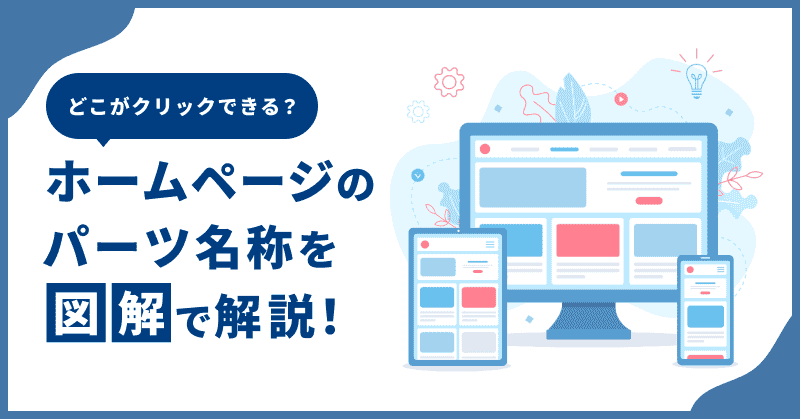
ホームページのどこがクリックできるのかを、ヘッダー・ボタン・パンくずリスト・カルーセルなどの名称と役割で整理します。図解と表で、クリックできる所とそうでない所、導線づくりの基本まで、初めての方にも分かりやすく解説します。
ホームページでクリックできるのは、リンク・ボタン・メニュー・タブなど、押すと別のページや表示に切り替わる部分です。ヘッダーやフッターのような「場所の名前」自体は、そこにあるロゴやメニューなど、中のパーツをクリックして使います。
この記事では、パーツの名前と、クリックできる所を図と表で整理し、迷わず押してもらうための基本もまとめます。
【クリック箇所】ホームページパーツの名称一覧
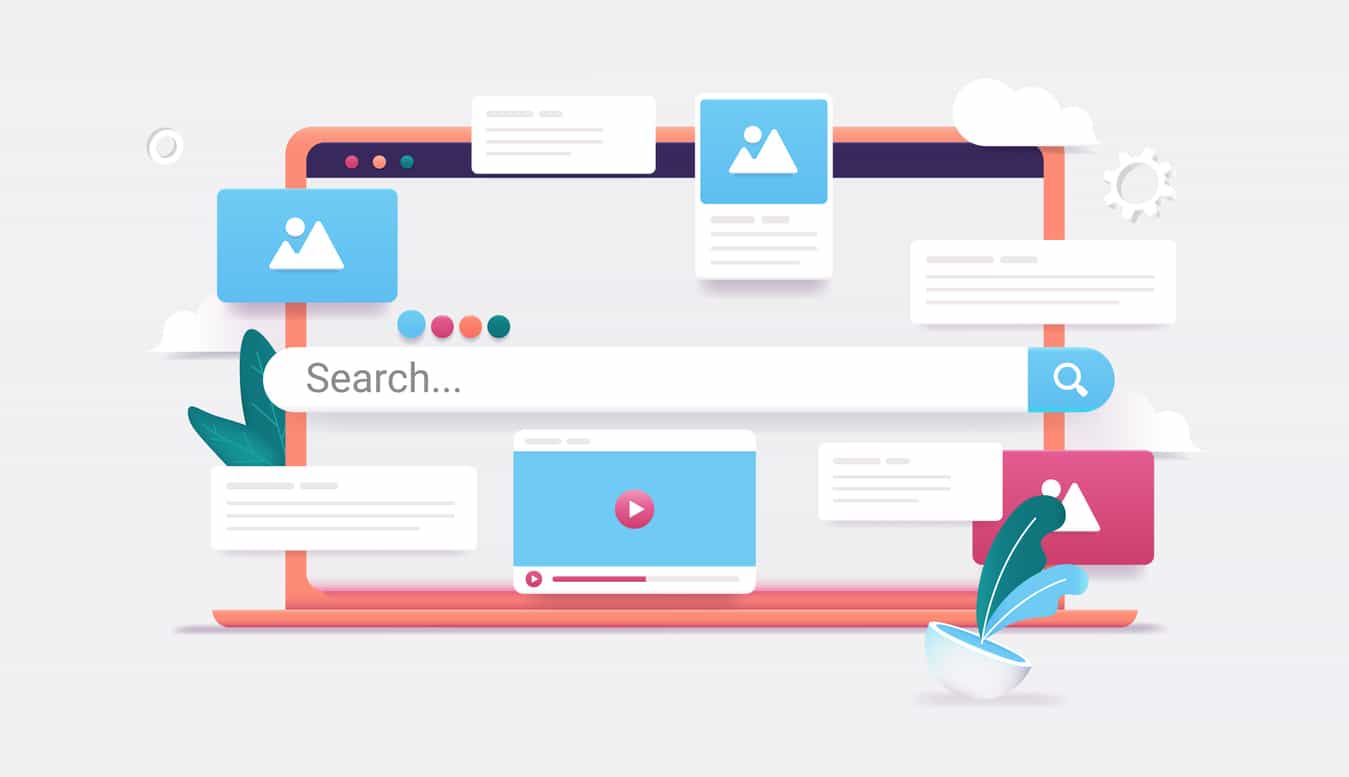
ホームページは、ヘッダーやメニューなどの共通の部分と、ページごとに変わる中身を組み合わせて作られています。名前を知っておくと、制作の依頼や修正のお願いのときに、「どこ」をはっきり伝えられます。
基本パーツ
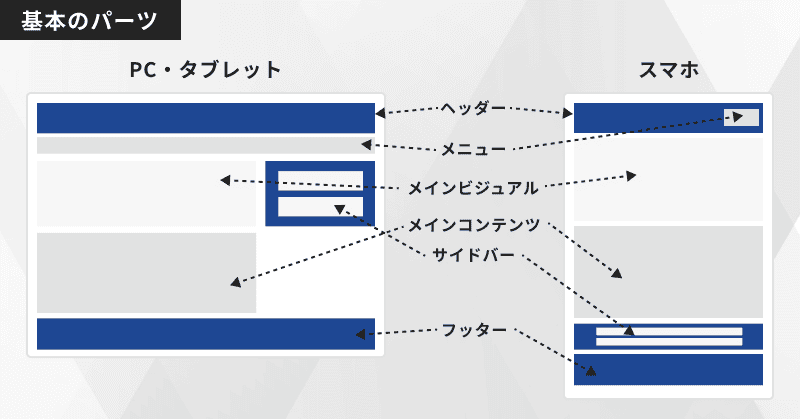
次の表は、ほとんどのサイトにあるパーツと、クリックできる所です。ヘッダーとフッターの考え方は、「ヘッダーとはどこか」でも解説しています。
名称 | 役割 | クリックできる所 |
ヘッダー | ページの最上部。どのページでも共通の案内 | ロゴ、メニュー、お問い合わせのボタン |
ナビゲーションバー(メニュー) | 主要なページへの案内 | 各メニューの項目 |
メインコンテンツエリア | ページの中心となる本文や画像 | 本文中のリンク、ボタン、画像のリンク |
サイドバー | メインの横に置く補助の案内 | カテゴリ、関連記事、バナーなど |
フッター | ページの最下部。会社情報などの共通の案内 | 会社概要、プライバシーポリシー、サイトマップなどのリンク |
バナー | 目立たせたい案内の画像 | 画像全体(行き先のページへ) |
ロゴ | 会社やブランドを表すマーク | 多くのサイトでトップページへ戻る |
検索ボックス | サイト内の検索 | 入力欄、検索ボタン |
パンくずリスト | 今いる場所を階層で示す案内 | 上の階層の名前 |
ヒーローイメージ(メインビジュアル) | 冒頭の大きな画像や動画 | 重ねて置かれたボタンやリンク |
応用パーツ
動きや入力があるパーツです。クリックしたあとの反応が、パーツごとに違います。
名称 | 役割 | クリックできる所 |
CTAボタン | 「問い合わせる」など、次の行動を促す | ボタン全体 |
モーダルウィンドウ | 画面の上に重ねて表示する小さな画面 | 閉じるボタン、中のリンク |
アコーディオン | 見出しを押すと中身が開閉する | 見出しの部分 |
タブ | 同じ場所で表示する内容を切り替える | 各タブの名前 |
フォーム | 問い合わせや申し込みの入力 | 入力欄、送信ボタン |
ポップアップ | 突然現れるお知らせの画面 | 閉じるボタン、中のリンク |
プログレスバー | 入力や手続きの進み具合の表示 | ふつうは押さない(表示のみ) |
ビデオプレイヤー | 動画の再生 | 再生、停止、音量などの操作 |
ソーシャルメディアボタン | SNS での共有やフォロー | ボタン全体 |
マップの埋め込み | 所在地の地図 | 地図の拡大・移動、経路の案内 |
レビュー(お客様の声) | 利用者の感想の掲載 | 詳細ページへのリンクがあるもの |
カルーセル(スライダー)

カルーセルは、複数の画像や案内を、横に並べて順番に見せるパーツです。矢印や点を押して切り替えます。自動で動かす場合は、動きが5秒を超えるときに、一時停止や停止の方法を用意する必要があります(WCAG 2.2 の達成基準 2.2.2)。
カードレイアウト

カードレイアウトは、画像と短い文をひとまとまりにして、複数並べる形です。カード全体をクリックできるようにするのが一般的で、サービス一覧や事例の一覧によく使われます。
効果的なホームページのクリック導線を作るために
クリックしてもらうには、「どこが押せるか」と「押すとどうなるか」が一目で分かることが大切です。次の5点を意識すると、迷いにくい導線になります。
リンクの文字は、行き先が分かる言葉にする
リンクの文字は、前後の文章を読まなくても行き先が分かるように書きます。MDN は、「ここをクリック」「こちら」だけのリンクは避け、「料金プランを見る」のように行き先が分かる言葉にするよう勧めています。
ボタンとリンクを使い分ける
別のページへ移動するときはリンク、フォームの送信のように画面の中で処理をするときはボタンを使います。MDN も、実在のURLへ移動するときだけリンクを使うよう説明しています。
見た目で「押せる」と分かるようにする
ボタンの色や枠、リンクの下線のように、押せることが見た目で分かるデザインにします。同じ役割のボタンには、サイト全体で同じ形と色を使うと、迷いが減ります。
目に入りやすい位置に置く
Nielsen Norman Group の2006年の調査では、利用者がページの上や左側を中心に、F字のように読み進める傾向が示されました。ただし、この形は目安で、レイアウトによって変わることも同じ調査で述べられています。大事な案内は、ページの上部や、読み進めた先の区切りに置くと見つけてもらいやすくなります。
選択肢を絞って、テストと改善を続ける
ボタンやリンクが多すぎると、どれを押せばいいか分からなくなります。1つのページで最も押してほしい行動を1つ決め、ほかの案内は控えめにします。公開後は、実際にどこが押されているかを見ながら、位置や言葉を見直します。
メニューの設計や、ヘッダーに置く案内については、「ヘッダーのサイズと見栄えの考え方」も参考にしてください。
サイトの作り直しを検討している方は、資料「サイトリニューアルのタイミング」もご覧ください。
まとめ|ホームページのクリック部分を理解してユーザーを引き付ける
クリックできる所は、リンク・ボタン・メニュー・タブなど、押すと表示が切り替わる部分です。パーツの名前を知っておくと、制作の依頼や修正の相談で、「どこをどう直したいか」を正確に伝えられます。
- 場所の名前(ヘッダー・フッターなど)と、その中のクリックできるパーツを分けて考える
- リンクの文字は、行き先が分かる言葉にする
- 1つのページで最も押してほしい行動を1つに絞る
次に読む記事
GTM(Googleタグマネージャー)とは?基本と公開の手順
記事を読むこの記事を書いた人

株式会社デイワン 代表取締役 月森 隼人
不動産コンサルタント、注文住宅やマンションなどの企画営業を経験し、大手広告代理店のデジタル部署にて、Web領域でのブランディングややディレクションなど上流から幅広く担当。