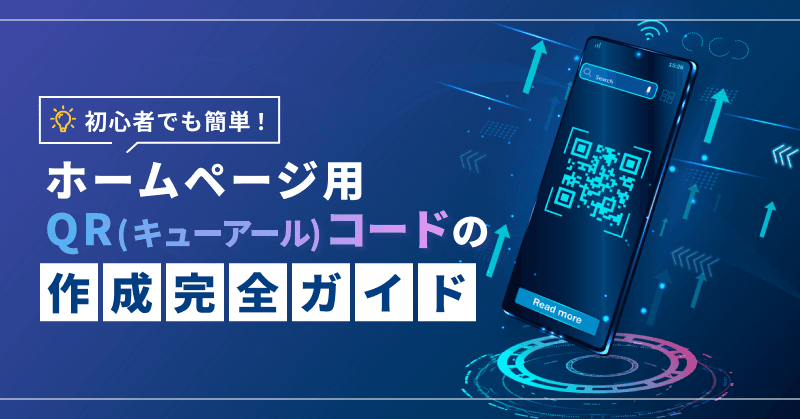
初心者でも簡単!ホームページ用QR(キューアール)コードの作成完全ガイド
ホームページ用のQRコードを無料で作る方法を、オンラインツールとアプリの特徴(無料の範囲と有料になる機能)つきで紹介。色やロゴのカスタマイズ、読み取りやすいサイズと余白、動的コードの注意点までまとめました。
「ホームページにQRコードを載せたいけど、どう作ればいいかわからない…」と悩んでいませんか?
そのまま放置すると、せっかくの集客やユーザーの利便性向上のチャンスを逃してしまうかもしれません。
この記事では、初心者でも簡単に使えるツールやデザインの工夫を詳しく解説します。
安心してください、この記事を読めば、魅力的で実用的なQRコードを簡単に作成できます!
また、ホームページのリニューアルタイミングについて成功事例や失敗事例と共に解説したお役立ち資料もぜひダウンロードください。
【無料】ホームページ用QRコードの作成ツール紹介

ホームページにQRコードを載せることで、アクセス向上や問い合わせ数の増加が期待できます。
特に、無料で利用できるツールを使えば、初心者でも簡単にQRコードを作成可能です。
本章では、オンライン作成ツールとスマートフォンアプリを中心に、無料で使えるおすすめの方法をご紹介します。
オンライン作成ツール
オンラインツールは、ブラウザ上でQRコードを作成できるため、ソフトウェアのインストールが不要です。
使いやすさと高機能を兼ね備えたツールをいくつかご紹介します。
QRコードジェネレーター
QRコードジェネレーターは、シンプルで初心者向けのツールです。
ウェブサイトのURLなどを入力するだけでQRコードが生成されます。公式サイトによると、静的QRコード(作成後に中身を変えられないタイプ)は無料で、有効期限もありません。
一方、色やロゴ、フレームによるデザインや、あとから行き先を変えられる動的QRコードはPRO版の機能です(14日間の無料体験あり)。PNG・SVG・EPS形式で保存するにはアカウント登録が必要と案内されています(2026年11月1日に確認)。
参考:QRコードジェネレーター
Canva
Canvaは、デザイン初心者でも簡単に使えるグラフィックデザインツールです。
QRコードの作成は無料で、作成数に制限はなく、生成したコードに有効期限もないと案内されています。色や背景、パターン(角丸や円形など)を変えられ、PNGまたはSVGで保存できます。
ただし、独自ロゴのアップロードは有料プランが必要です(2026年11月1日に確認)。作ったコードをそのままポスターやウェブデザインに置けるのが利点です。
参考:Canva
QR Code Monkey
QR Code Monkeyは、無料で使えるQRコード作成ツールです。
ロゴの挿入や色の変更ができ、保存形式はPNG・SVGのほかPDF・EPSにも対応しています(ロゴや装飾を使えるのはPNGとSVG)。公式サイトでは、作ったコードは商用を含めどんな目的にも無料で使え、有効期限や読み取り回数の制限もないと案内されています。
なお、ページには広告が表示されます(2026年11月1日に確認)。
QRのススメ
「QRのススメ」は、日本語対応のQRコード作成サイトで、初心者にも分かりやすい画面が特徴です。
URLのほか、メール作成やWi-Fi接続、カレンダー登録など14種類以上のQRコードを作れます。色や背景、ドットの形、中央のアイコンも指定できます。
公式サイトでは、無料で、登録は不要、有効期限や利用回数の制限もなく、商用利用もできると案内されています。アクセス数を把握したい場合などは、有料版が案内されています(2026年11月1日に確認)。
参考:QRのススメ
スマートフォンアプリ
スマートフォンアプリを使えば、外出先でも手軽にQRコードを作成できます。
ここでは、公式サイトで機能を確かめられたアプリを紹介します。
QRbot
QRbotは、iPhoneとAndroidの両方で使えるアプリです。
公式サイトでは、アプリ内でQRコードの読み取りと作成ができ、履歴を管理してCSVで書き出せると案内されています。ホームページのURLをQRコードにして共有するときに使えます。
参考:QRbot
アプリは入れ替わりが多く、更新が止まったものや名前が変わったものもあります。使う前に、ストアの更新日とレビューを確認しましょう。
以上のツールやアプリから、目的に合うものを選んでみてください。無料で作れる範囲は、サービスごとに「色・ロゴ」「保存形式」「動的コード」などで異なるため、先に確認しておくと安心です。
ホームページ用QRコードのデザインカスタマイズについて

QRコードのデザインをカスタマイズすることで、視覚的な魅力を高め、ホームページのプロモーション効果をさらに引き出せます。
本章では、色の変更やロゴの追加など、具体的なカスタマイズ方法をご紹介します。
デザイン性の高いQRコードは、ブランドイメージを強調し、ユーザーの注目を集めるのに役立ちます。
色の変更
QRコードの色を変更することで、ブランドカラーを取り入れたり、ホームページのデザインに調和させたりすることができます。
ほとんどのQRコード作成ツールでは、コードのベースカラーや背景色を自由に選べます。
ただし、読み取りやすさを確保するために、背景色とコードの色に十分なコントラストをつけることが重要です。明るい色のコードを暗い背景に載せる「反転」は、読み取れない機器もあるため、避けるか、必ずテストをしてください。
デザインを優先しすぎると、読み取りエラーが発生する可能性があるため、必ずテストを行いましょう。
ロゴの追加
ロゴを追加したQRコードは、企業やブランドの認知度を高める効果があります。
特にQR Code Monkeyなどのツールでは、画像ファイルをアップロードして簡単にロゴを組み込めます(Canvaは独自ロゴのアップロードが有料)。
ロゴを入れると、その部分のデータは読み取れなくなります。QRコードには、汚れや欠けがあってもデータを復元する「誤り訂正」の機能があり、L・M・Q・Hの4段階で、復元できる割合はおよそ7%・15%・25%・30%です。ロゴを入れるときは、復元力の高いレベル(QまたはH)を選び、ロゴの大きさを控えめにして、必ず読み取りテストをしましょう。
適切な位置やサイズで配置することで、オリジナリティを保ちながら機能性を確保できます。
形状カスタム
一般的なQRコードは正方形ですが、形状をカスタムすることで他と差別化できます。
例えば、丸みを帯びたデザインやユニークな図形を取り入れることで、視覚的に印象的なQRコードを作成できます。
専用のデザインツールでは、形状変更のオプションが豊富に用意されています。
ただし、形状を変えることで誤読が発生するリスクがあるため、十分なテストが必要です。
アートQRコード
アートQRコードは、デザイン性を極限まで追求したQRコードです。
独自のイラストやパターンを組み込むことで、アート作品のような仕上がりが可能です。
広告やキャンペーンの目玉として活用されることが多く、SNSでの拡散力も高まります。
一方で、アートQRコードは通常のコードに比べて作成が複雑で、専門的なツールやサービスを利用する場合があります。
高い注目度とデザイン性を求める場面におすすめです。
これらのカスタマイズ方法を活用して、ホームページのQRコードをより効果的にデザインしましょう。
工夫次第で、コード自体がプロモーションツールとして活躍します。
QR(キューアール)コード作成の注意点

QRコードは、デザインや作成ツールの選択だけでなく、実際の運用における注意点を考慮することが重要です。
本章では、読み取りやすさの確保やサイズ、利用環境など、実用性を高めるための具体的なポイントをご紹介します。
これらを押さえておくことで、トラブルのリスクを回避し、利用者にとって便利なQRコードを提供できます。
読み取りやすさの確保
QRコードを作成する際、最も重要なのが読み取りやすさです。
デザインに凝りすぎて複雑な形状や色合いにすると、スマートフォンやQRコードリーダーが正確にスキャンできない場合があります。
特に、背景色とコードの色には十分なコントラストをつけることが必要です。
また、コードの周囲には「余白」(クワイエットゾーン)が必要です。デンソーウェーブの案内では、上下左右それぞれ4セル分以上の確保が必要とされています。デザインの枠や写真をこの余白にはみ出させないようにしましょう。
サイズに関する考慮
QRコードのサイズは、掲載する媒体やスキャンされる距離によって調整する必要があります。
デンソーウェーブは、印刷する面積の範囲で「できる限り大きく」印字することを勧めており、1つのセル(コードを作る小さな四角)を印刷機で4ドット以上にすることも推奨しています。
小さすぎると読み取れない場合があるため、ポスターは遠くから、名刺は手元でと、読み取る距離を想定し、実際の印刷物で試してサイズを決めましょう。
正確な情報の入力
QRコードに含める情報が間違っていると、ユーザーが正しいページにアクセスできなくなります。
特にURLを入力する場合は、記載ミスを避けるため、確認を徹底しましょう。
URLが長いと、QRコードの模様が細かくなり、読み取りにくくなります。短いURLにするか、サイトの別のページを経由させるなどして、できるだけ文字数を減らしましょう。
また、https対応のURLを使うと、閲覧する人の安心感が高まります。
入力内容を再確認することが、良いユーザー体験を提供する鍵です。
利用環境の考慮
QRコードは、利用される環境に適応した設計が必要です。
例えば、屋外に設置するポスター用QRコードは、天候や光の反射を考慮してデザインし、背景を調整することが重要です。
また、店舗内で利用する場合は、目立つ位置に設置し、顧客が手軽にスキャンできる高さや角度を選びましょう。
読み取りテストの実施
QRコードを実際に公開する前に、必ず複数のデバイスで読み取りテストを行いましょう。
特に、iPhoneとAndroidの標準のカメラアプリなど、異なる端末やアプリを使ってテストすることで、さまざまな利用者に対応できるかを確認できます。
テストを通じて、リンク先が正しく表示されるか、読み取りエラーが発生しないかをチェックすることが重要です。
有効期限と、動的コードの注意
QRコードそのものに有効期限はありません。無料ツールで作る静的コードは、公式サイトでも期限なしと案内されているものが多くあります。
ただし、あとから行き先を変えられる動的コードは、作成したサービスの契約が終わると使えなくなる場合があります。印刷物にQRコードを載せたあとで切れると、刷り直しになるため、動的コードを選ぶときは、契約の条件を確認してください。
また、期限付きのキャンペーンやイベントに使うときは、終了後にリンク先のページが消えていたり古い情報のままになっていたりしないよう、リンク先を終了案内のページに差し替えるなど、行き先の管理も必要です。
これらの注意点を守ることで、QRコードをスムーズに運用し、利用者にとって便利で信頼性の高いコンテンツを提供することができます。
まとめ|QR(キューアール)コードをホームページに載せるには

QRコードは、ホームページへのアクセスを促進し、ユーザー体験を向上させるための強力なツールです。
無料で使えるツールやアプリを活用し、適切なカスタマイズを加えることで、より効果的なコードを作成できます。
また、読み取りやすさや利用環境に配慮することで、ユーザーにとって便利で信頼性の高いQRコードを提供することが可能です。
以下に、本記事の重要なポイントをまとめます。
- 無料ツールやアプリを利用: 簡単にQRコードを作成可能。デザインや用途に応じて選択。
- デザインの工夫: ブランドイメージに合わせた色やロゴを取り入れたカスタマイズが重要。
- 実用性を重視: 読み取りやすさや正確な情報入力、適切なサイズ設定に注意。
- 利用環境を考慮: 屋内外や閲覧距離を意識して設置方法を工夫。
これらのステップを踏むことで、ホームページに適したQRコードを作成し、集客やコンバージョン率の向上を図ることができます。
ぜひこの記事を参考に、効果的なQRコード運用を始めてみてください。
※QRコードは株式会社デンソーウェーブの登録商標です。
次に読む記事
企業のSNS運用を成功させるコツ10選|フォロワー数を見ていても成功しません!
記事を読むこの記事を書いた人

株式会社デイワン 代表取締役 月森 隼人
不動産コンサルタント、注文住宅やマンションなどの企画営業を経験し、大手広告代理店のデジタル部署にて、Web領域でのブランディングややディレクションなど上流から幅広く担当。